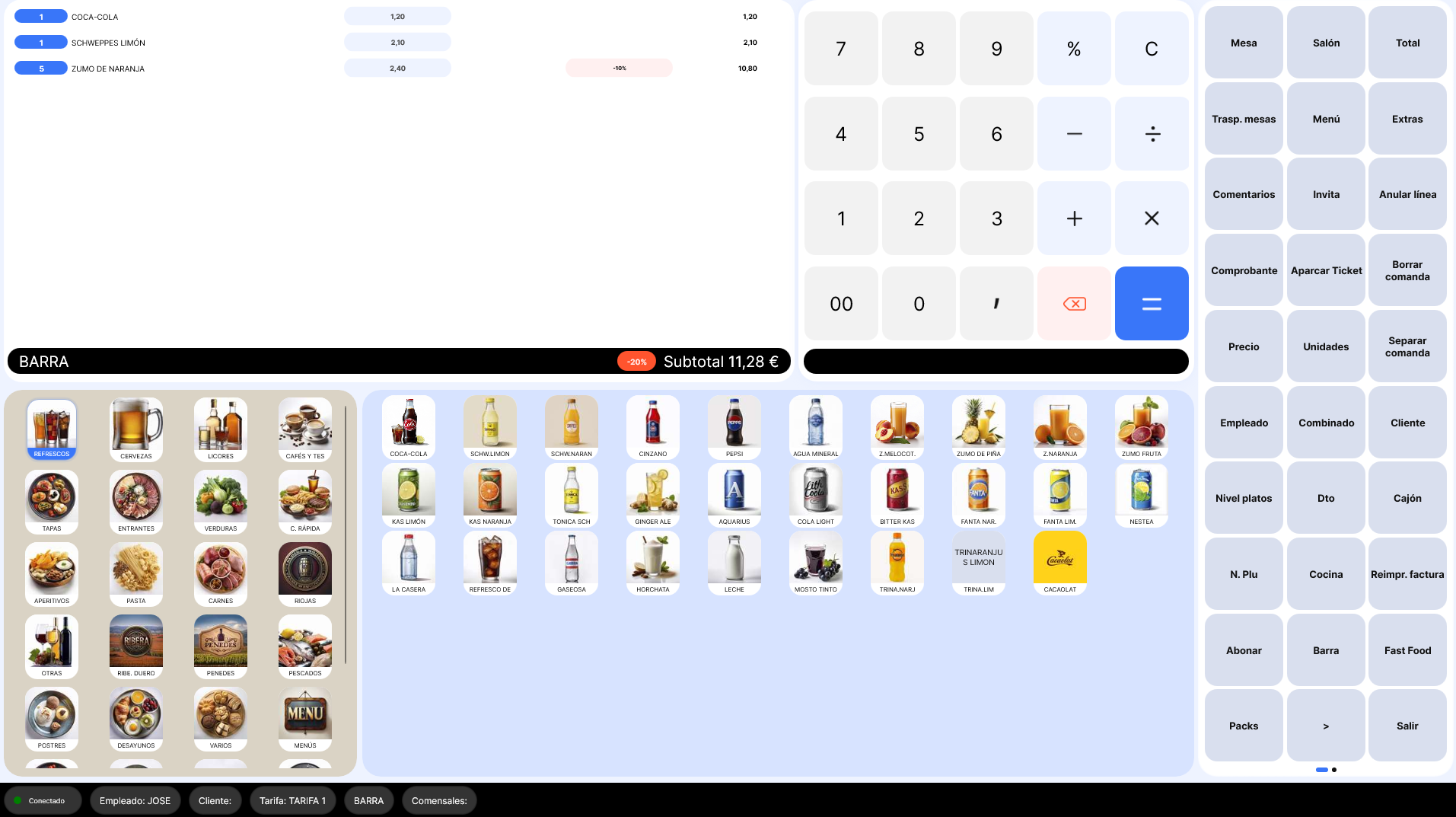
La pantalla Ventas es el centro de trabajo del BDP ONE POS, desde donde se registran todas las operaciones de venta y se gestionan los pedidos del establecimiento.
Su diseño está pensado para ofrecer una interfaz ágil, táctil y visualmente clara, optimizada tanto para pantallas grandes como para dispositivos Android.
En esta vista se combinan los artículos, el teclado numérico, los botones de acción rápida y la información del ticket en curso, permitiendo al usuario realizar operaciones de forma fluida y con el mínimo número de pulsaciones.
Muestra los artículos añadidos, las cantidades, los precios y los descuentos aplicados.
Desde aquí pueden modificarse unidades o eliminar líneas mediante los botones laterales correspondientes.
Además, el POS permite ajustar las unidades de forma rápida e intuitiva: si arrastras una de las líneas del ticket hacia la derecha, aparecerán los iconos ➕ y ➖ que permiten incrementar o decrementar la cantidad del artículo seleccionado.
Organiza los productos por departamentos (Refrescos, Tapas, Entrantes, Carnes, Postres, etc.).
Al pulsar un departamento, se muestran los artículos asociados, que pueden añadirse al ticket con un solo toque.
Cada artículo puede configurarse con imagen, nombre, precio y comportamiento específico (por ejemplo, abrir modificadores o acompañamientos al seleccionarlo).
Permite introducir importes, cantidades o realizar operaciones básicas (sumar, restar, multiplicar, borrar).
El botón azul de igual (=) confirma las operaciones realizadas.
El teclado también puede utilizarse para introducir cantidades o precios personalizados antes de seleccionar un artículo:
Si se introduce un número seguido del símbolo por (×) —por ejemplo, 3×— y después se pulsa el artículo, el sistema añadirá tres unidades de ese producto al ticket.
Si se introduce solo un número —por ejemplo, 3— y se pulsa el artículo, se registrará una unidad a 3 euros, siempre que el empleado tenga permisos para modificar precios.
Contiene los accesos directos a las acciones de venta, gestión de mesas, descuentos y operaciones especiales.
A continuación se detallan las funciones incluidas:
Mesa
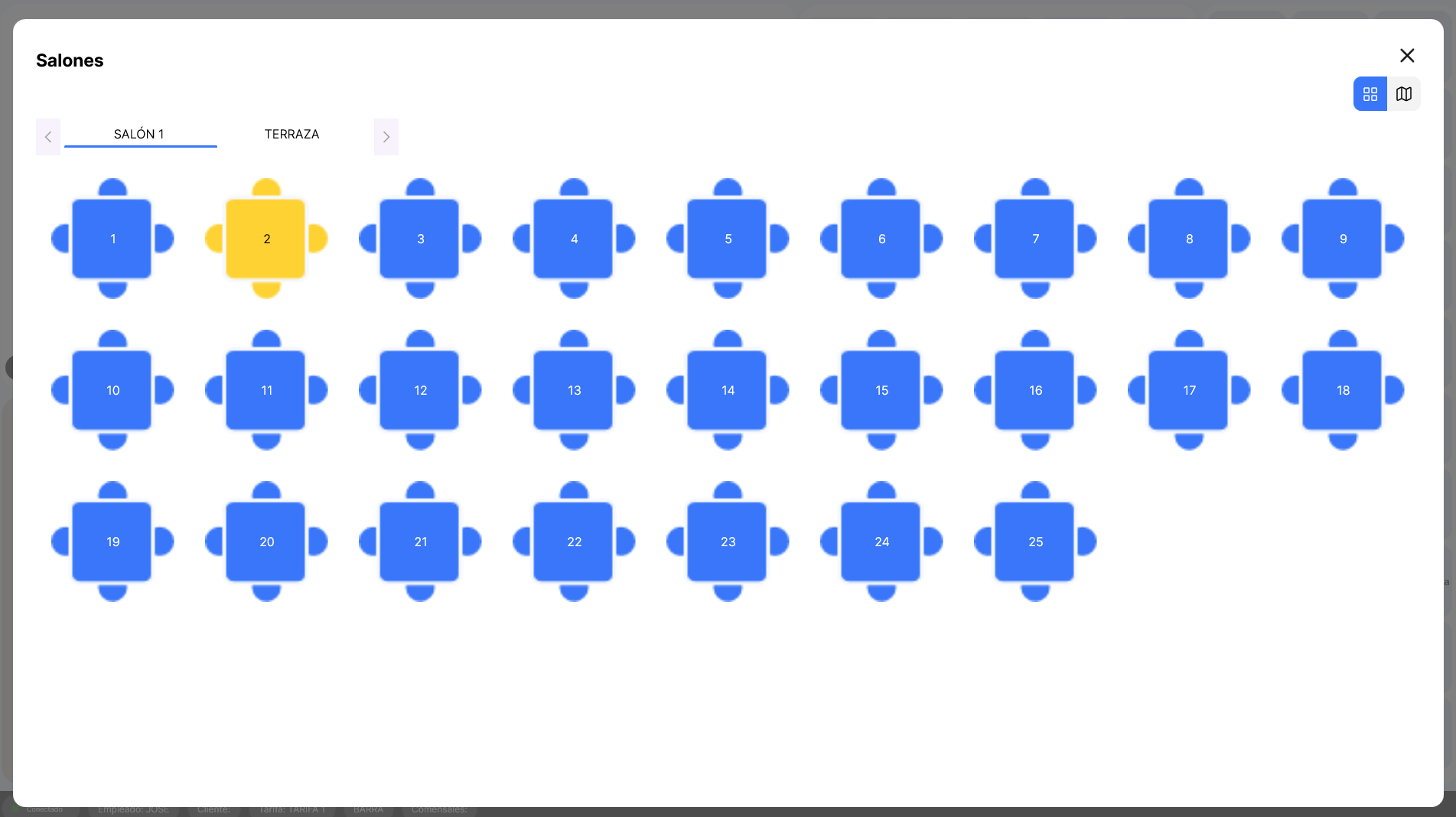
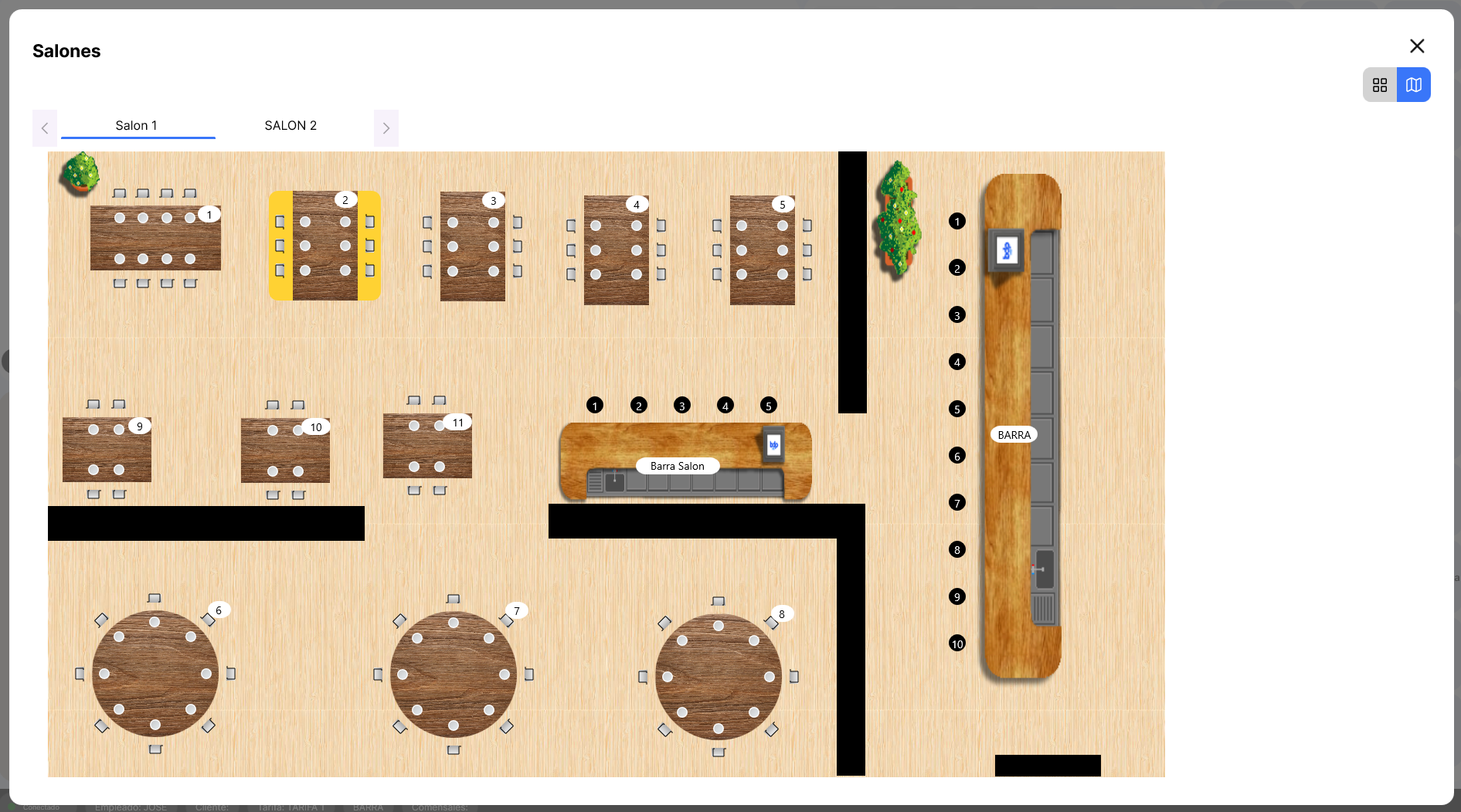
Pulsación directa: abre la pantalla de selección de mesas. Puede visualizarse en modo gráfico (plano o diseño del salón) o en modo numérico (listado de mesas).
Apertura rápida por número: si se introduce un número en el teclado y, a continuación, se pulsa Mesa, se abre directamente esa mesa (por ejemplo, escribir 2 y luego pulsar Mesa abrirá la mesa 2).
Salir/dejar pendiente: si ya estás trabajando sobre una mesa y vuelves a pulsar Mesa, el sistema deja la mesa pendiente y sale de la operación (sin cerrar el ticket).
Salón
La tecla Salón permite seleccionar el salón y, a la vez, la mesa en la que quieres trabajar, igual que con la pulsación directa de Mesa.
Total
El botón Total permite finalizar la venta y seleccionar la forma de cobro.
Al pulsarlo, se abre una pantalla en la que se muestra el total del documento, las formas de pago disponibles, el importe pendiente y el total cobrado hasta el momento.
En la parte derecha se visualiza un teclado numérico que permite introducir importes para fraccionar pagos de forma manual.
Por ejemplo, si el total del documento es 4,80 €, el usuario puede introducir 2 €, pulsar Efectivo, y luego añadir el resto en Tarjeta.
El sistema mostrará automáticamente una pantalla en la cual se mostrará el importe de cambio, si corresponde, y tres opciones:
A la derecha de esta pantalla se muestra una vista previa del ticket, igual a la que se imprime, para facilitar la revisión antes del cierre.
Cerrar: imprime y cierra el ticket.
Cerrar sin imprimir: finaliza el ticket sin realizar impresión.
Salir: vuelve a la pantalla de pagos sin cerrar el documento.
Traspaso Mesa
Este botón permite mover una comanda completa o una línea concreta de una mesa a otra.
Con la mesa original abierta, introduce primero el número de la mesa de destino y, a continuación, pulsa Traspaso Mesa.
El sistema transferirá automáticamente toda la comanda de la mesa actual a la mesa de destino, manteniendo los artículos, precios y comentarios.
También es posible traspasar una sola línea:
si tienes una mesa abierta con varias líneas, selecciona la línea concreta que quieras mover, introduce el número de mesa de destino y, a continuación, pulsa Traspaso Mesa.
En este caso, el sistema trasladará únicamente esa línea a la mesa indicada, dejando el resto del pedido en la mesa original.
Es especialmente útil en los siguientes casos:
Cuando se ha registrado una venta en la mesa equivocada, por ejemplo, se cargó la mesa 3 en lugar de la mesa 1.
Cuando un cliente cambia de ubicación, por ejemplo, pasa de la mesa 1 a la mesa 4 y queremos conservar toda su comanda.
Cuando un cliente está consumiendo en barra y después pasa a comer a una mesa, de modo que es necesario traspasar la comanda de barra a la mesa asignada.
Menú
La tecla Menú permite editar un menú ya vendido o consultar su contenido.
Cuando se ha vendido un menú y se han seleccionado los primeros platos, es posible salir de la pantalla de menú dejando sólo esos platos indicados.
Más adelante, al querer completar el pedido con los segundos o los postres, basta con seleccionar la línea del menú en la comanda y pulsar Menú.
El sistema abrirá nuevamente la pantalla de selección del menú, permitiendo editarlo y añadir los platos pendientes (segundos, postres, bebidas, etc.).
Además, de forma informativa, si se selecciona una línea de menú en la comanda, se desplegará la información detallada de los platos que componen ese menú:
primeros, segundos, postres, bebidas u otros elementos asociados.
Extras
La tecla Extras se utiliza para consultar, modificar o añadir los extras asociados a un artículo.
Siguiendo el mismo funcionamiento que las teclas Menú y Comentarios, basta con seleccionar la línea del artículo que dispone de extras y pulsar Extras.
El sistema abrirá una ventana con el desglose de los extras disponibles, permitiendo añadir, eliminar o modificar los complementos vinculados a ese producto.
Además, al seleccionar cualquier línea que tenga desglose, se mostrará automáticamente si el artículo dispone de extras asociados, facilitando su identificación y edición.
Es importante tener en cuenta que la pantalla de edición de Extras y Comentarios es común: si un artículo dispone de ambos, al pulsar Extras o Comentarios, se abrirá la misma ventana desde la que podrás editar y modificar tanto los extras como los comentarios del artículo seleccionado.
Comentarios
La tecla Comentarios permite visualizar, añadir o editar los comentarios asociados a un artículo.
Al igual que en las opciones Menú y Extras, se debe seleccionar la línea del artículo que disponga de comentarios y luego pulsar Comentarios.
Se abrirá una pantalla donde podrán consultarse los comentarios existentes, modificarlos o añadir nuevos.
Si el artículo dispone también de extras, se mostrará una pantalla conjunta que permite gestionar simultáneamente los comentarios y los extras del producto.
Invitación
La tecla Invitación permite marcar artículos como invitación.
Su funcionamiento depende de si hay líneas seleccionadas o no en el ticket:
Pulsación directa (sin ninguna línea seleccionada):
Al pulsar Invitación, se activará un indicador visual en la parte inferior de la pantalla, con un label en fondo blanco y texto negro que muestra la palabra “Invitación”.
Desde ese momento, todas las ventas que se realicen mientras esté activo ese estado se registrarán automáticamente como invitación.
Con líneas seleccionadas:
Si se seleccionan una o varias líneas del ticket y se pulsa Invitación, el sistema invitará esas líneas o, si ya estaban invitadas, las desinvitará, devolviéndolas a su precio habitual.
Esta función resulta especialmente útil para operaciones rápidas en hostelería, cuando se desea ofrecer determinados productos sin coste al cliente
Anular línea
La tecla Anular línea permite eliminar artículos del ticket, con un funcionamiento adaptable según haya líneas seleccionadas o no.
Sin ninguna línea seleccionada:
Al pulsar Anular línea, el sistema anulará los artículos de abajo hacia arriba, comenzando por la última línea introducida.
Con una o varias líneas seleccionadas:
Si se seleccionan una o varias líneas en el ticket y se pulsa Anular línea, el sistema anulará únicamente esas líneas seleccionadas.
Todas las anulaciones quedan registradas en el programa y en la trazabilidad de la base de datos, garantizando el cumplimiento de las obligaciones fiscales y de control establecidas por la normativa vigente.
Comprobante
La tecla Comprobante permite emitir una nota o pre-ticket informativo con el detalle completo de la comanda en curso.
Al pulsarla, el sistema imprimirá un documento que incluye todos los artículos registrados, sus precios y el total acumulado, reflejando el estado actual del pedido.
Este documento no tiene valor fiscal, ya que no constituye una factura ni un ticket de venta definitivo.
Su finalidad es entregar una nota informativa al cliente, por ejemplo, para revisión o comprobación antes de cerrar la venta de forma definitiva.
Aparcar ticket
La tecla Aparcar ticket permite dejar una comanda pendiente para continuarla más adelante, tanto si pertenece a una mesa como si es una venta en barra.
Si se está trabajando en una comanda abierta y se pulsa Aparcar ticket, el sistema guardará automáticamente la venta en curso como pendiente, a la espera de ser recuperada más adelante desde la misma mesa o terminal.
En el caso de que la comanda incluya artículos que deban enviarse a cocina y las impresoras de cocina estén activadas, al pulsar Aparcar ticket el sistema enviará automáticamente a cada zona (cocina, barra, etc.) las líneas correspondientes que deban imprimirse.
Si posteriormente se vuelve a abrir esa misma mesa o comanda, se añaden nuevos artículos y se vuelve a pulsar Aparcar ticket, el sistema detectará automáticamente qué líneas ya fueron enviadas a cocina y enviará únicamente las nuevas, evitando duplicados.
Borrar comanda
La tecla Borrar comanda permite eliminar por completo una comanda en curso, tanto si pertenece a una mesa como a una venta en barra.
Al pulsarla, el sistema mostrará un mensaje de confirmación:
“Atención: ¿estás seguro de que deseas borrar toda la comanda?”
Si se selecciona Cancelar, el sistema volverá a la comanda sin realizar cambios.
Si se selecciona Borrar, el sistema eliminará toda la comanda y enviará las anulaciones correspondientes a las impresoras de cocina, garantizando que los responsables de cada zona sean informados.
Es importante destacar que todas las anulaciones generadas por esta acción quedan registradas en la aplicación y en la trazabilidad de la base de datos, cumpliendo con los requisitos de control y registro fiscal establecidos por la normativa vigente.
Precio
La tecla Precio permite modificar los precios de venta, tanto del documento completo como de líneas individuales, según si hay artículos seleccionados o no.
Sin ninguna línea seleccionada:
Si se pulsa Precio sin tener ninguna línea marcada, el sistema mostrará una pantalla con los precios disponibles (tarifas configuradas).
Al seleccionar una de ellas, el POS aplicará ese precio a toda la operación actual, de modo que todos los artículos añadidos a partir de ese momento se registrarán con la nueva tarifa seleccionada.
Con una o varias líneas seleccionadas:
Si se seleccionan una o varias líneas del ticket, se introduce un importe manualmente (por ejemplo, 1,50) y luego se pulsa Precio, el sistema asignará ese nuevo precio a las líneas seleccionadas.
Esta función resulta especialmente útil cuando se necesita ajustar precios puntualmente o aplicar diferentes tarifas dentro de una misma operación.
Unidades
La tecla Unidades permite modificar la cantidad de artículos de una o varias líneas del ticket.
Si se selecciona una o varias líneas, se indica un número en el teclado y luego se pulsa Unidades, el sistema actualizará las unidades de esas líneas con el valor introducido.
Esta función facilita la corrección o el ajuste rápido de cantidades sin necesidad de borrar y volver a añadir los artículos.
Separar comanda
La tecla Separar comanda permite dividir una comanda en varias partes para realizar cobros individuales o parciales cuando varios comensales comparten la misma mesa.
Al pulsarla con una comanda abierta, se abrirá una pantalla específica de separación, en la que se mostrará la comanda original a la izquierda y una comanda de destino a la derecha.
Desde esta pantalla podrás traspasar líneas de la comanda original a la de destino, seleccionando qué artículos va a pagar cada persona.
Es posible mover líneas completas o fraccionar cantidades, incluso utilizando valores decimales (por ejemplo, pasar “1” de una línea con “2 Coca-Colas”).
Una vez seleccionados los artículos a separar, al pulsar Facturar, el sistema generará la venta de esa parte concreta de la comanda, dejando el resto pendiente en la original.
Esta función es especialmente útil en situaciones donde varios clientes desean pagar por separado, manteniendo siempre el control de las líneas pendientes y las ya facturadas.
Empleado
La tecla Empleado permite identificar o cambiar el usuario activo en el terminal.
Pulsación directa:
Al pulsar Empleado, el sistema mostrará un listado de empleados disponibles.
Desde esta pantalla se podrá seleccionar el empleado con el que se desea trabajar.
Si el empleado tiene configurada una contraseña o código de acceso, el sistema la solicitará antes de confirmar el cambio.
Cambio rápido por número:
También es posible introducir un número de empleado en el teclado y, a continuación, pulsar Empleado.
El sistema cambiará automáticamente al empleado asignado a ese número, sin necesidad de abrir el listado.
Combinado
La tecla Combinado permite vender dos artículos en una sola línea, combinando un producto base con otro auxiliar.
Al pulsarla, el sistema mostrará en pantalla todos los artículos disponibles como base del combinado.
Tras seleccionar uno de ellos, aparecerá un segundo listado con los artículos auxiliares compatibles, de forma que solo se muestren las opciones válidas para ese producto.
De esta manera, en una sola operación se registran ambos artículos como un combinado, aplicando automáticamente el precio configurado en la pestaña de combinados de los artículos.
Un ejemplo típico sería la venta de un JB con Coca-Cola, donde el sistema suma y gestiona los precios de ambos componentes según la configuración establecida.
Cliente
La tecla Cliente permite asignar o crear un cliente para la comanda en curso. Su funcionamiento varía según el tipo de uso:
Pulsación directa:
Al pulsar Cliente, el sistema mostrará una pantalla de búsqueda donde se podrán localizar los clientes ya registrados en la base de datos.
La búsqueda puede realizarse por nombre, nombre o razón social, NIF o teléfono.
Una vez localizado, se podrá asignar directamente el cliente a la comanda.
En esta misma pantalla se encuentra el botón “Varios”, que permite crear un cliente temporal.
Este tipo de cliente se utiliza para operaciones puntuales: se solicita información básica como nombre, dirección, código postal, población, país, tipo de documento y NIF, pero no se guarda en la base de datos, sino que se asigna solo a la operación actual.
Número + tecla Cliente:
También es posible asignar un cliente directamente introduciendo su número.
Para ello, se introduce el número de cliente en el teclado y, a continuación, se pulsa la tecla Cliente.
El sistema asignará automáticamente el cliente correspondiente a la comanda sin necesidad de abrir la pantalla de búsqueda.
Esta función resulta especialmente útil para ventas personalizadas, facturación posterior o aplicación automática de tarifas y descuentos asociados a un cliente concreto.
Al seleccionar o asignar un cliente, el sistema mostrará un mensaje preguntando si se desea aplicar la tarifa de precios correspondiente a ese cliente en la comanda ya abierta.
Nivel de platos
La tecla Nivel de platos permite modificar el nivel asignado a un artículo dentro de la comanda, útil para ajustar el orden o secuencia de servicio de los platos.
En una comanda abierta, cada línea tiene definido su nivel de plato según la configuración del artículo en la base de datos.
Si se desea cambiar ese nivel manualmente, basta con seleccionar la línea, introducir el nuevo número de nivel en el teclado numérico y pulsar la tecla Nivel de platos.
El sistema actualizará automáticamente el nivel de servicio de esa línea, permitiendo reorganizar la secuencia de envío o preparación de los platos según las necesidades del momento.
Descuento
La tecla Descuento permite aplicar descuentos tanto al total de la comanda como a líneas concretas, según si hay artículos seleccionados o no.
Sin ninguna línea seleccionada:
Con una comanda abierta, si no hay líneas seleccionadas, se puede introducir un valor en el teclado numérico y luego pulsar Descuento.
Si se introduce un importe numérico (por ejemplo, 5) y se pulsa Descuento, el sistema aplicará un descuento de 5 euros sobre el total de la comanda.
Si se introduce un porcentaje (por ejemplo, 5%) y luego se pulsa Descuento, se aplicará un 5 % de descuento sobre el total de la comanda.
Con una o varias líneas seleccionadas:
Si se seleccionan una o varias líneas y se introduce un valor antes de pulsar Descuento, el sistema aplicará ese descuento únicamente a las líneas seleccionadas, pudiendo ser en importe fijo o en porcentaje.
El sistema no permite descuentos negativos ni superiores al importe total o al valor de las líneas afectadas, garantizando la coherencia fiscal y contable de las operaciones.
Cajón
La tecla Cajón es la encargada de abrir el cajón portamonedas del terminal.
Al pulsarla, el sistema enviará la orden de apertura al cajón conectado, permitiendo el acceso físico al compartimento de efectivo.
NPLU
La tecla NPLU permite vender artículos mediante un código alternativo.
Para utilizarla, basta con introducir el código del artículo en el teclado numérico y, a continuación, pulsar la tecla NPLU.
El sistema localizará el artículo asociado a ese código y lo añadirá directamente al ticket.
Esta función resulta especialmente útil para artículos que disponen de códigos adicionales, facilitando la venta rápida sin necesidad de navegar por departamentos o menús.
Cocina:
La tecla Cocina permite enviar o reenviar a las impresoras de cocina las líneas de la comanda que correspondan, según su estado y configuración.
Si se tiene una comanda en pantalla que aún no se ha dejado pendiente, y las líneas todavía no se han enviado a cocina, al pulsar Cocina, el sistema enviará automáticamente todas las líneas configuradas para impresión en cocina a sus respectivas zonas (fría, caliente, barra, etc.).
En cambio, si se abre una comanda que ya había sido enviada a cocina y se pulsa nuevamente Cocina, el sistema mostrará un mensaje de confirmación:
“¿Desea reclamar la comanda?”
Al aceptar, el sistema reclamará la comanda y enviará una reimpresión de las líneas a las impresoras correspondientes, notificando así a las zonas de cocina que el pedido debe ser revisado o retomado.
Esta función permite mantener un control preciso de los envíos a cocina, tanto en el primer envío como en posibles reclamaciones o incidencias durante el servicio.
Reimpr.factrura:
La tecla Reimpresión factura permite reimprimir documentos de venta ya emitidos, tanto la última factura como cualquier otra concreta mediante su número.
Pulsación directa:
Si se pulsa Reimpresión factura sin introducir ningún número, el sistema reimprimirá la última factura simplificada realizada.
Número + tecla Reimpresión factura:
Si se introduce un número de factura (por ejemplo, 254) y a continuación se pulsa Reimpresión factura, el sistema reimprimirá esa factura específica.
Esta función resulta especialmente útil cuando es necesario entregar una copia adicional al cliente o revisar un documento anterior sin necesidad de acceder al historial de facturas.
Abonar
La tecla Abonar permite realizar abonos de facturas simplificadas de forma rápida y controlada.
Pulsación directa:
Si se pulsa Abonar sin introducir ningún número, el sistema abonará automáticamente la última factura simplificada emitida.
Número + tecla Abonar:
Si se introduce un número de factura en el teclado y, a continuación, se pulsa Abonar, el sistema abonará la factura correspondiente al número indicado.
Esta función agiliza la gestión de devoluciones o rectificaciones de ventas recientes, garantizando el control de cada operación dentro de la trazabilidad fiscal del sistema.
Barra
La tecla Barra permite cambiar rápidamente del modo mesa al modo barra.
Si se tiene una mesa abierta con una comanda en pantalla y se pulsa Barra, el sistema dejará esa mesa pendiente, enviando automáticamente a cocina las líneas correspondientes si existen artículos configurados para impresión en cocina.
A continuación, el POS cambiará al modo barra, permitiendo iniciar o continuar ventas directas sin mesa asignada.
Fast Food
La tecla Fast Food permite editar o modificar los desgloses de artículos configurados como fast food.
Su funcionamiento es similar al de las teclas Menú, Comentarios o Extras.
Si se tiene una línea vendida cuyo artículo dispone de desglose fast food, basta con seleccionarla y pulsar la tecla Fast Food.
El sistema abrirá la pantalla correspondiente, desde la cual se podrán consultar, modificar o sustituir los componentes del producto fast food vendido.
Packs
La tecla Packs permite consultar, modificar o sustituir los componentes de un artículo configurado con desglose Packs.
Su funcionamiento es equivalente al de la tecla Fast Food.
Si se tiene una línea vendida con un artículo que dispone de desglose Packs, basta con seleccionarla y pulsar la tecla Packs.
El sistema abrirá la pantalla correspondiente, desde la cual se podrán revisar, editar o cambiar los elementos que componen ese producto Packs.
Salir
La tecla Salir permite cerrar la aplicación del POS y volver al entorno principal.
Su funcionamiento depende del estado de la comanda en pantalla:
Si hay una comanda de barra abierta, no será posible salir directamente del POS.
Antes de poder hacerlo, será necesario aparcar la comanda y, posteriormente, pulsar Salir.
Si se está trabajando sobre una mesa con una comanda abierta, al pulsar Salir, el sistema aparcará automáticamente la mesa y cerrará el POS, enviando a cocina los artículos que deban imprimirse según la configuración establecida.
Control de caja
La tecla Control de caja da acceso a una pantalla con el desglose de todos los movimientos de caja, tanto de la caja abierta actual como de cualquier otra fecha anterior.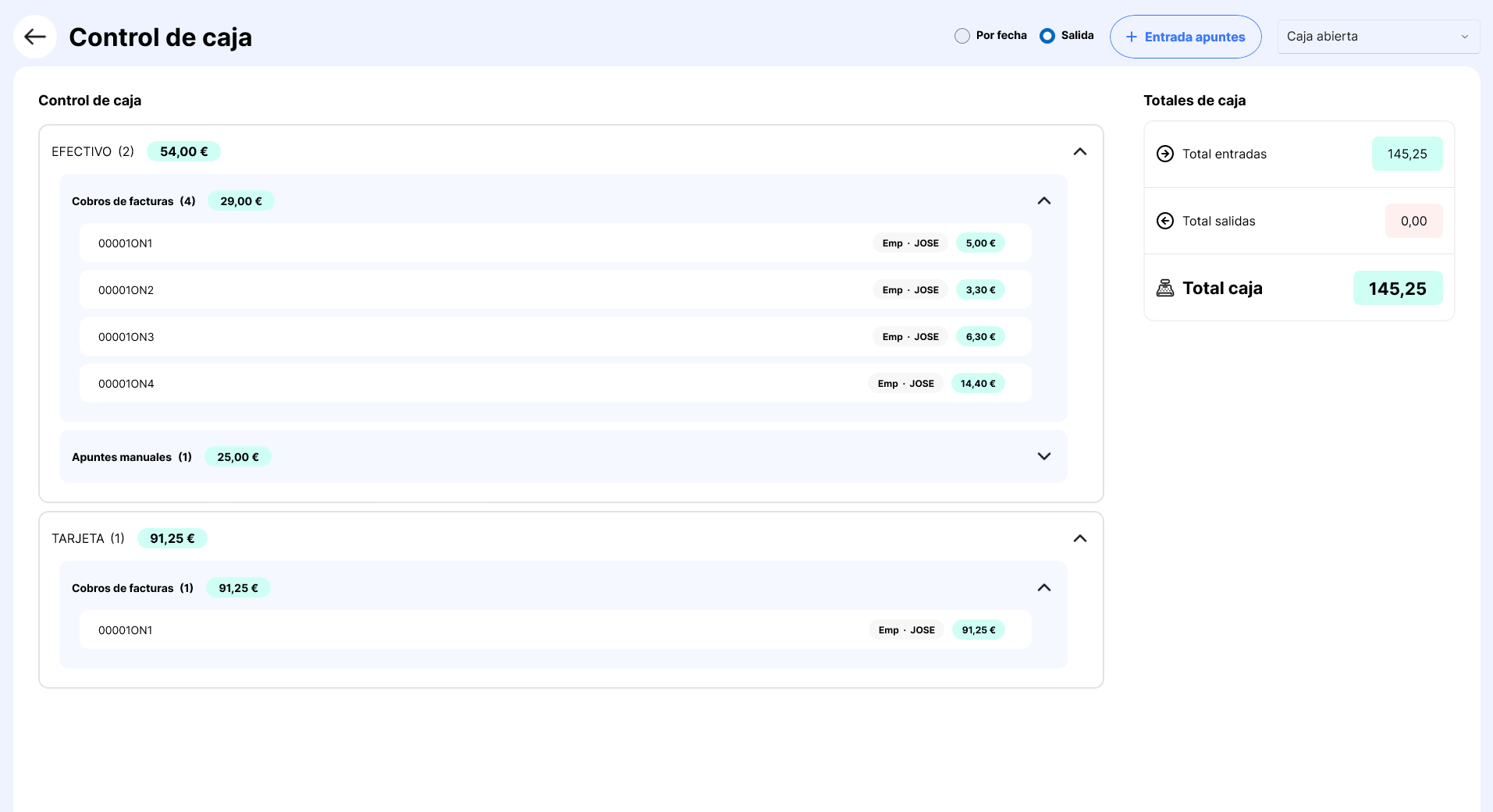
En esta vista se muestran de forma detallada las entradas y salidas de dinero, clasificadas por forma de cobro (efectivo, tarjeta, etc.) y con información adicional sobre el empleado responsable, el importe y el tipo de movimiento.
En el lateral derecho, el sistema presenta un resumen totalizador, indicando:
Total de entradas
Total de salidas
Total de caja
En la parte superior derecha se encuentra la opción “Entrada apuntes”, que permite registrar una entrada o salida manual de efectivo.
Esta función se utiliza habitualmente para anotar movimientos no relacionados directamente con ventas, como por ejemplo:
Salidas de efectivo por gastos operativos (pago de butano, periódicos, material, etc.).
Entradas de efectivo por ajustes, reposiciones o ingresos extraordinarios.
Gracias a esta herramienta, se mantiene un control completo y transparente de los movimientos de caja.
Comensales
La tecla Comensales permite indicar el número de personas sentadas en una mesa.
Esta función solo está disponible cuando se trabaja con una comanda en mesa, y su uso ayuda a registrar correctamente el número de comensales atendidos en cada servicio.
Puede utilizarse de dos formas:
Pulsación directa: al pulsar Comensales, aparecerá una pantalla donde se debe introducir manualmente la cantidad de personas y confirmar con la tecla Aceptar.
Número + tecla Comensales: también es posible introducir primero el número en el teclado (por ejemplo, 6) y después pulsar Comensales, asignando directamente ese valor a la mesa.
Además, esta opción puede configurarse para que el sistema solicite automáticamente el número de comensales al abrir una mesa, a través de la configuración del salón.
Si una mesa ya abierta tiene asignados, por ejemplo, 2 comensales, y posteriormente se incorporan más personas, al pulsar nuevamente Comensales se deberá indicar el total actualizado (por ejemplo, 4 comensales).
Es importante tener en cuenta que no se suma al número anterior, sino que se sustituye por el nuevo total.
Tags
La tecla Tags permite filtrar los artículos visibles en el TPV según las etiquetas o características definidas previamente en el Dataset.
Al pulsar Tags, se mostrará una lista con las etiquetas disponibles (por ejemplo, SIN GLUTEN, VEGANO, SIN LACTOSA, etc.).
Al seleccionar una de ellas, el sistema filtrará automáticamente la visualización de los artículos, mostrando solo aquellos que tienen asignada la etiqueta elegida en su ficha de artículo.
Esta función permite acceder de forma rápida y organizada a determinados grupos de productos según sus características, facilitando la atención al cliente y la selección en pantalla.
Cuando el filtro por etiquetas está activo, en la línea inferior de información del TPV aparecerá un indicador visual en fondo rojo con texto blanco parpadeante que muestra el mensaje “Filtrado por Tags”, informando al usuario de que la vista actual se encuentra filtrada.
Apunte caja
La tecla Apunte caja permite registrar manualmente una entrada o salida de dinero directamente desde la pantalla de ventas, sin necesidad de acceder al módulo Control de caja.
Al pulsarla, se abrirá una pantalla de alta de apunte en la que se muestran por defecto la fecha actual y el empleado que realiza la operación.
Desde esta pantalla será necesario indicar:
El concepto del movimiento.
El importe correspondiente.
La forma de pago (efectivo, tarjeta, etc.).
El tipo de operación (Entrada o Salida).
Esta función se utiliza habitualmente para:
Entradas de efectivo, por ejemplo, una reposición de caja o cambio adicional.
Salidas de efectivo, como el pago a proveedores, la compra de material o cualquier gasto operativo realizado desde el dinero de caja.
Gracias a esta opción, el usuario puede anotar movimientos económicos en tiempo real sin interrumpir el flujo normal de ventas, manteniendo una trazabilidad completa de los movimientos del efectivo.
Consulta facturas
La tecla Consulta facturas permite acceder al historial de facturas simplificadas generadas en el sistema, facilitando su revisión, reimpresión o abono.
Al pulsarla, se abre una pantalla que, por defecto, muestra las facturas realizadas en el día activo.
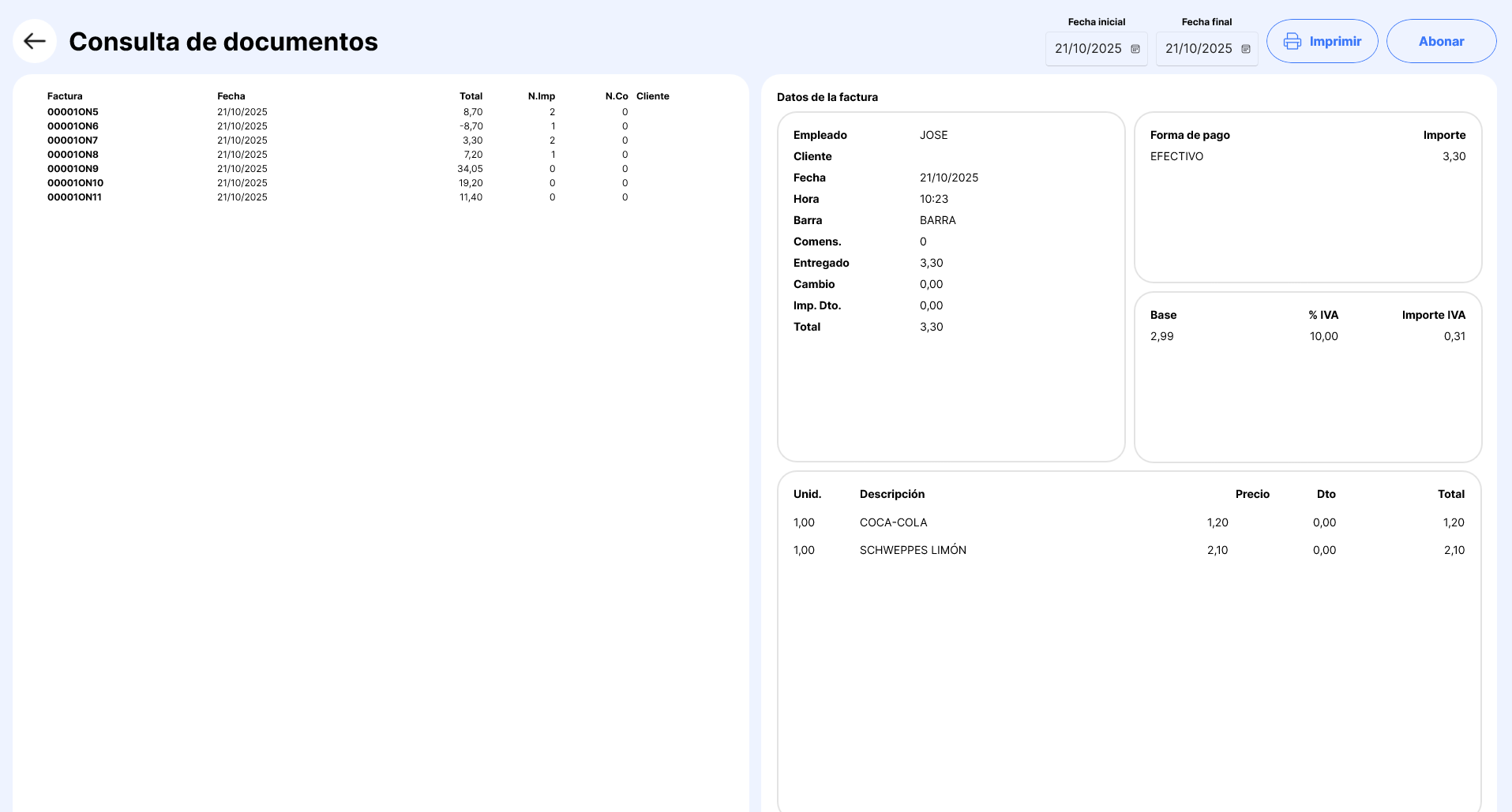
En el panel izquierdo aparece un listado con todas las facturas correspondientes al período seleccionado, y en el panel derecho se muestran los datos detallados de la factura seleccionada, incluyendo:
Empleado
Cliente
Fecha y hora
Forma de pago
Base imponible, IVA e importe total
Desglose de artículos vendidos
En la parte superior se dispone de un filtro de fechas, con fecha inicial y fecha final, que permite consultar facturas de otros días o períodos.
Por defecto, la fecha cargada es la del día actual.
Además, la pantalla incorpora dos opciones de acción rápida:
Imprimir: permite reimprimir cualquier factura seleccionada.
Abonar: genera un abono automático de la factura seleccionada.
Al pulsar Abonar, el sistema mostrará el mensaje de confirmación:
“¿Estás seguro de que deseas abonar la factura?”
Al confirmar, se generará una nueva factura simplificada con numeración correlativa, idéntica a la original, pero con importes negativos, reflejando correctamente el abono contable.
Estado de conexión
Empleado activo
Cliente asignado
Tarifa aplicada
Zona o ubicación (por ejemplo, Barra, Terraza, Salón)
Número de comensales
Esta barra se actualiza automáticamente conforme se registran cambios en la venta.
💡 Consejo práctico
Antes de iniciar una venta, asegúrate de que el empleado y la tarifa asignados son los correctos, especialmente si trabajas con diferentes turnos o precios por zona.
Si vas a aplicar descuentos, invitaciones o anulaciones, recuerda que estas operaciones pueden tener implicaciones fiscales o contables, por lo que conviene consultar con tu asesor o asesor fiscal antes de establecer políticas de uso o modificación.