La pantalla Configurar dispositivo muestra el listado de todos los dispositivos configurados en el terminal, permitiendo revisar, modificar o añadir nuevos periféricos asociados al TPV.
En esta vista se detallan tres columnas principales:
Nombre: Identifica el dispositivo, por ejemplo, Facturas Barra, Cocina o Barra Bebidas.
Tipo de dispositivo: Indica la categoría del dispositivo, como impresora, balanza, visor o cajón portamonedas.
Detalles: Muestra información técnica o de conexión del dispositivo, como el nombre del controlador o la dirección IP, en caso de ser un dispositivo de red.
En la esquina superior derecha encontramos el botón “+ Nuevo dispositivo”, que nos permite añadir un nuevo periférico a la configuración del terminal.
Cada dispositivo listado puede editarse pulsando sobre su línea correspondiente, lo que abrirá la pantalla de configuración individual, donde se definen sus parámetros específicos.
💡 Consejo práctico
Antes de añadir o modificar un dispositivo, asegúrate de conocer su tipo de conexión (USB, red o serie) y de que los controladores del sistema operativo estén correctamente instalados, realizando además una prueba de impresión o funcionamiento directamente en el sistema operativo.
Esto evitará errores de comunicación con el TPV y garantizará que el dispositivo responda correctamente desde el propio sistema.
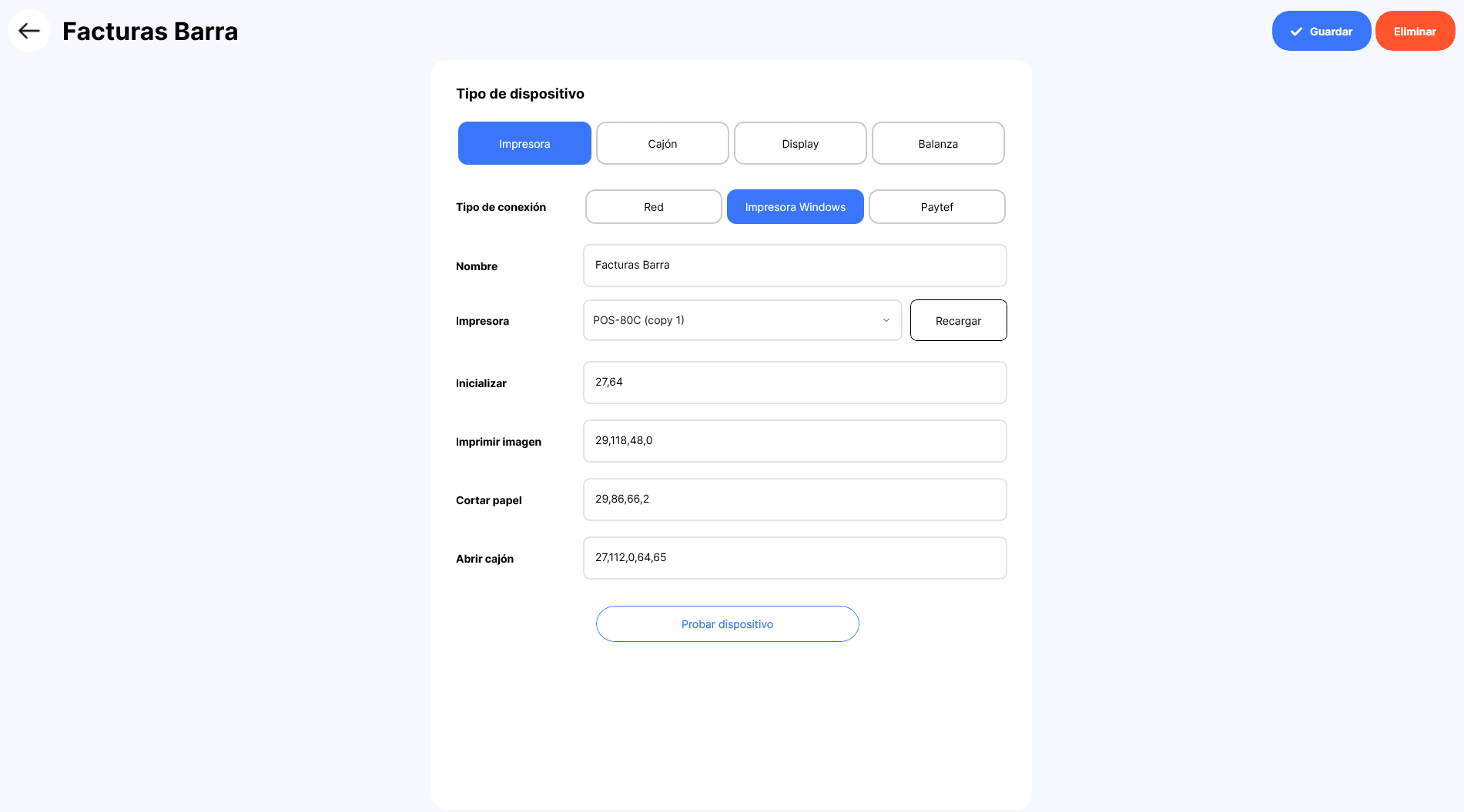
Esta pantalla permite crear o editar un dispositivo previamente definido en el terminal.
Desde aquí se puede configurar el tipo de periférico, su modo de conexión y los parámetros técnicos necesarios para su correcto funcionamiento dentro del TPV.
En la parte superior se selecciona el tipo de dispositivo que se desea configurar:
Impresora
Cajón
Display
Balanza
Y a continuación, el tipo de conexión, que puede ser Red, Impresora Windows, Paytef (para pasarelas de pago integradas) o Puerto serie, según corresponda.
Una vez configurado, el botón “Probar dispositivo” permite verificar su funcionamiento antes de guardar los cambios.
Para impresoras instaladas directamente en el sistema operativo Windows.
Aquí se selecciona el nombre de la impresora desde el desplegable disponible y se pueden ajustar los siguientes parámetros:
Inicializar: Comando que limpia el buffer de impresión.
Imprimir imagen: Secuencia que permite imprimir logotipos o gráficos.
Cortar papel: Código de corte automático.
Abrir cajón: Código de apertura del cajón portamonedas.
Botón Recargar: actualiza la lista de impresoras disponibles en el sistema operativo.
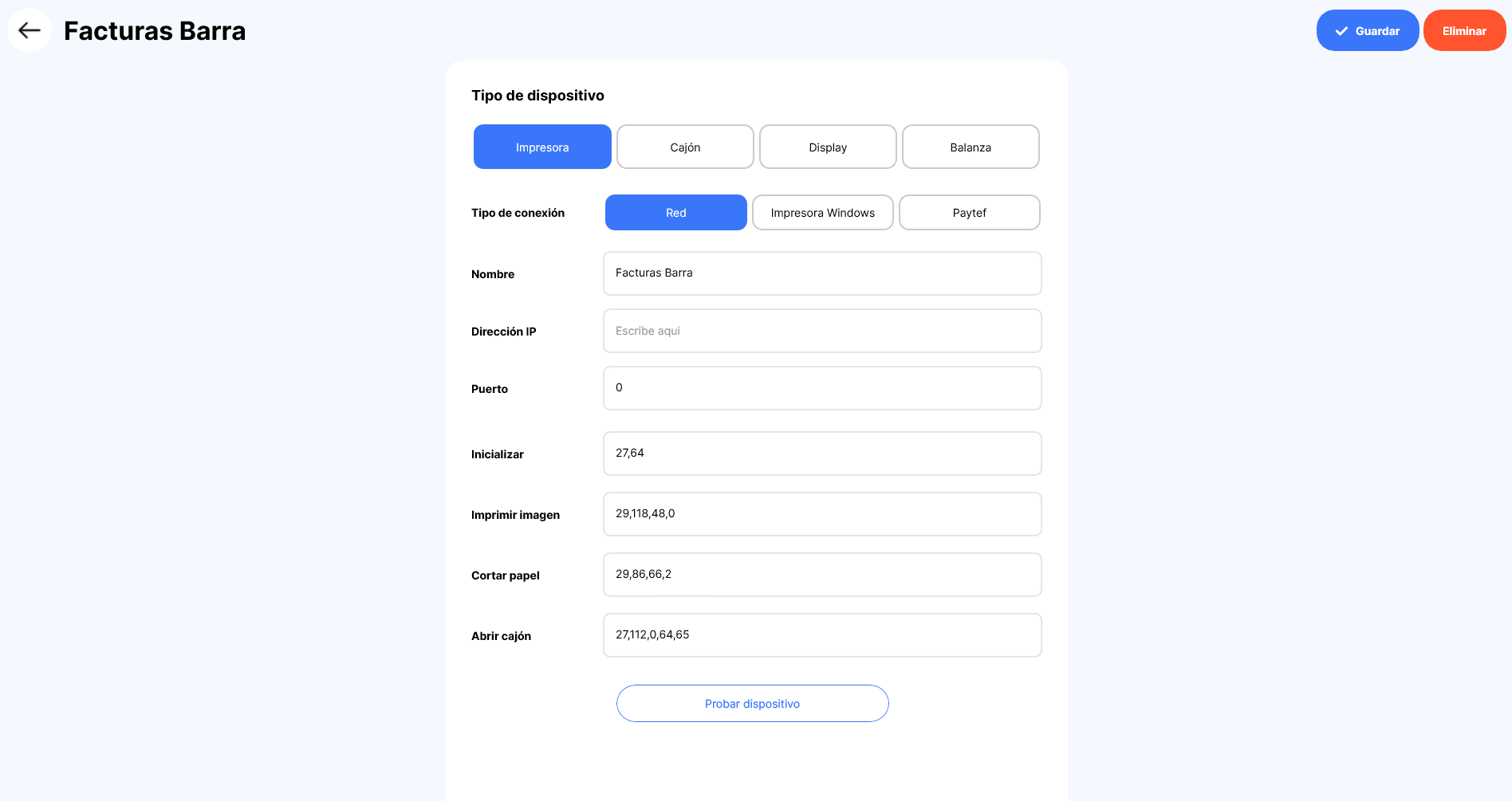
Para impresoras conectadas por dirección IP.
Los campos de configuración incluyen:
Dirección IP: IP asignada al dispositivo.
Puerto: Puerto de comunicación (habitualmente 9100).
Inicializar, Imprimir imagen, Cortar papel y Abrir cajón: comandos compatibles con el modelo de impresora.
Esta opción es útil cuando el terminal no tiene conexión directa USB con la impresora, por ejemplo, en impresoras de cocina compartidas entre varios TPV.
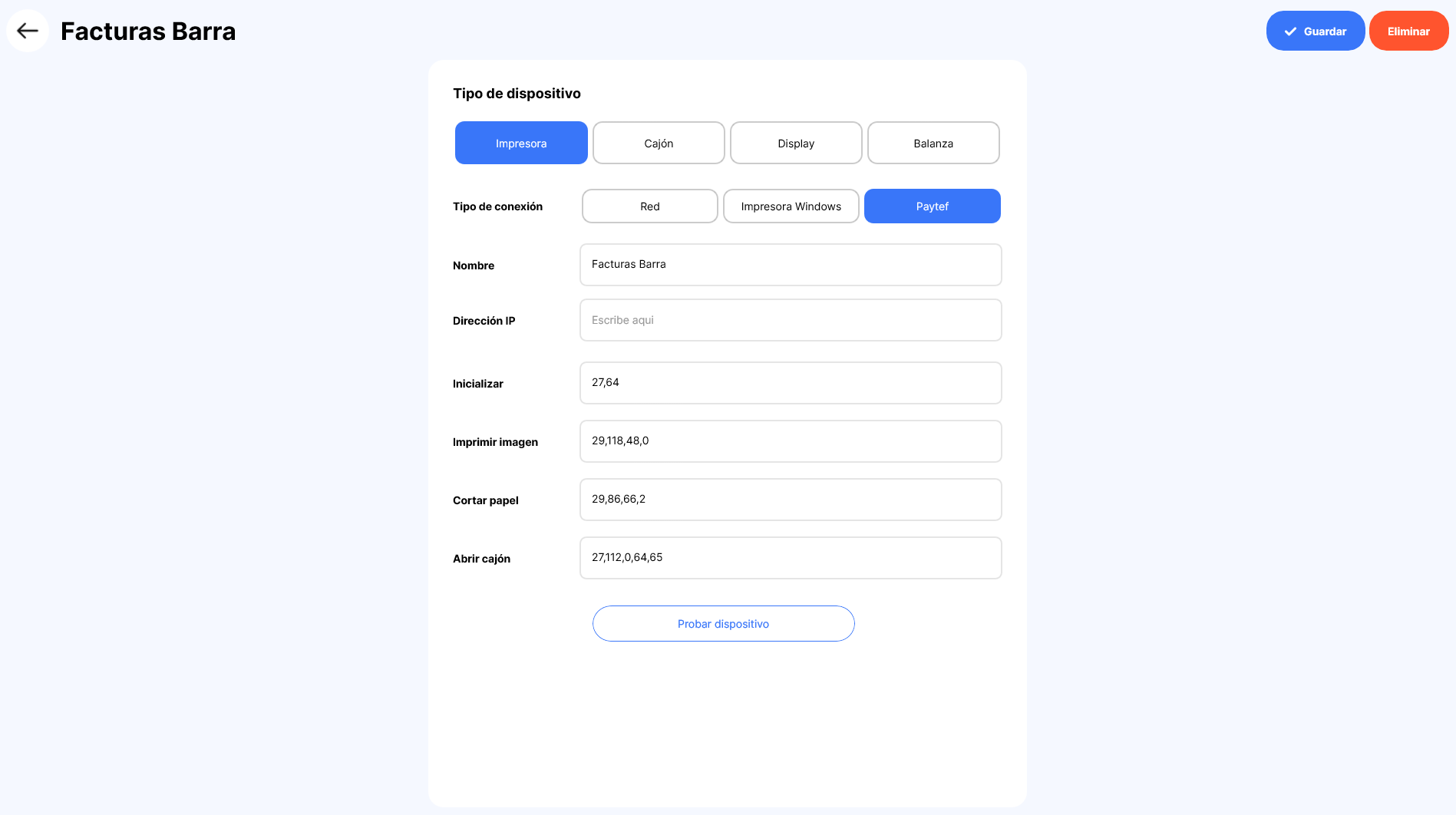
Opción destinada a configurar impresoras integradas en dispositivos Android de pasarela de pago (Paytef).
Los parámetros son similares a los de la impresora de red, aunque en este caso el dispositivo utiliza la conexión interna del terminal de cobro.
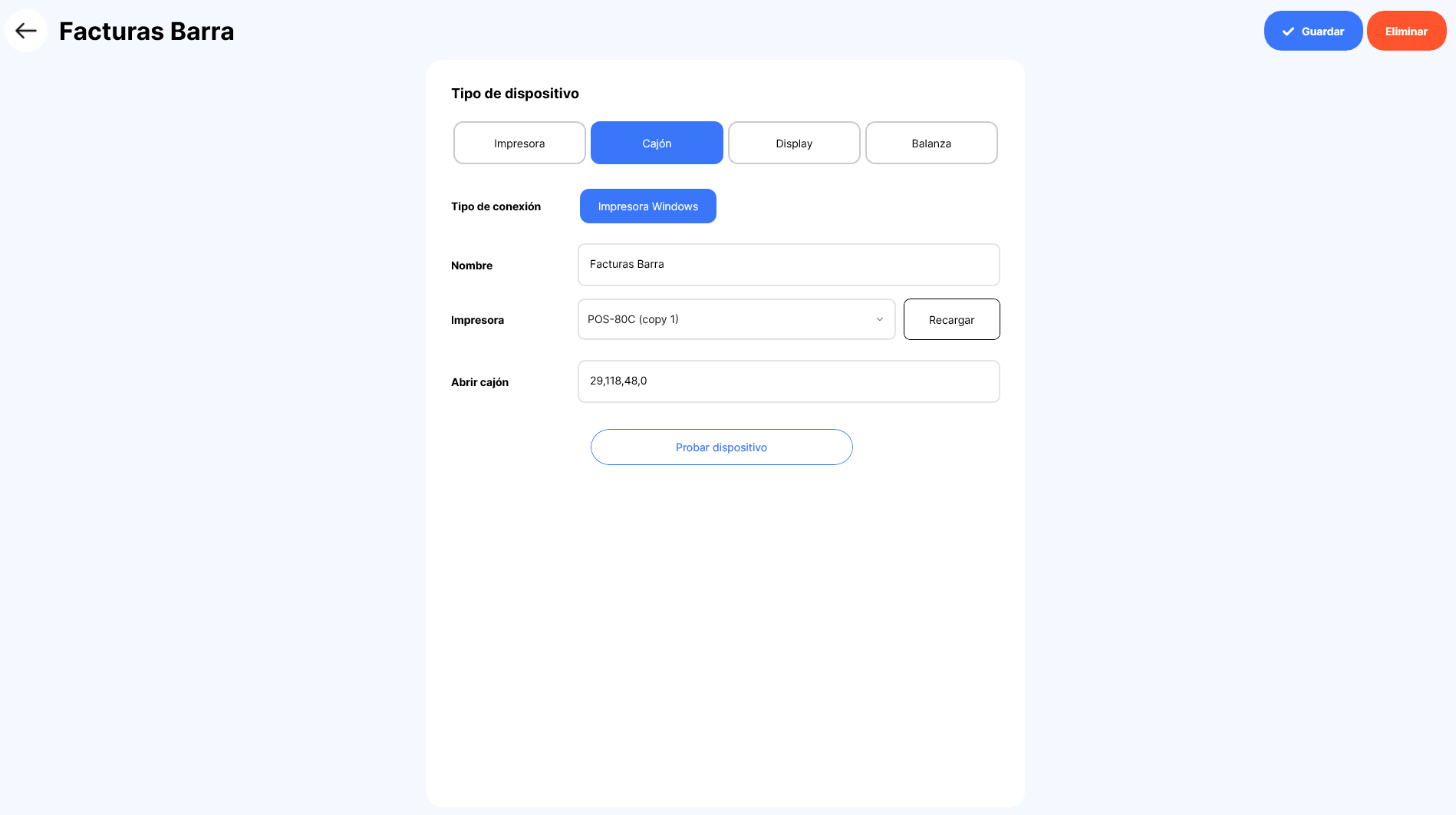
Permite definir un cajón conectado físicamente a una impresora Windows o virtual.
Los campos disponibles son:
Nombre
Impresora asociada (a la que está conectado el cajón)
Abrir cajón (secuencia de apertura)
El cajón solo podrá abrirse si la impresora asociada está correctamente configurada y operativa.
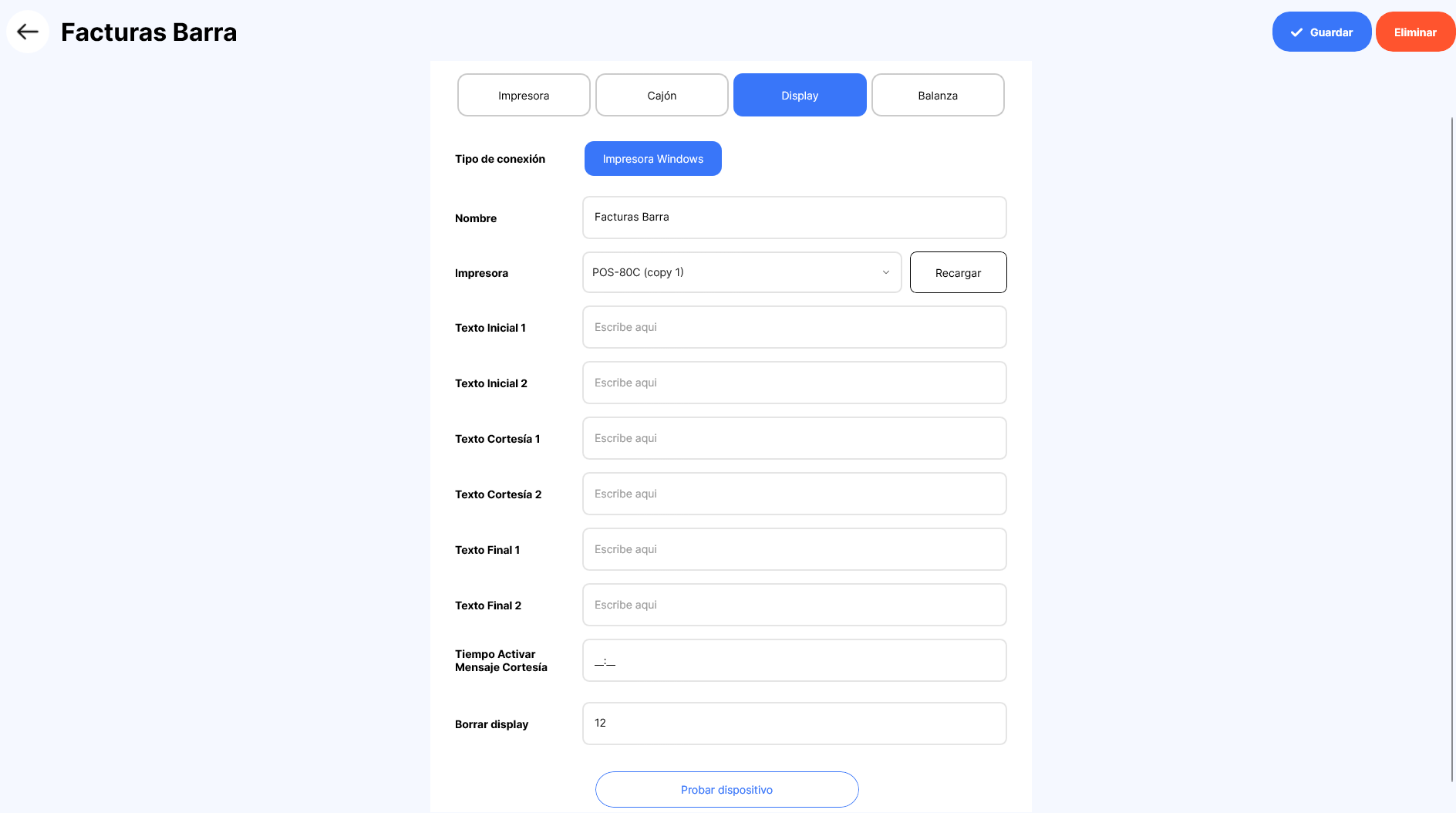
Configuración de los visores de mostrador o visores de doble línea.
Los campos disponibles permiten personalizar los mensajes mostrados al cliente:
Textos iniciales y finales
Mensajes de cortesía (1 y 2)
Tiempo de activación del mensaje de cortesía
Comando de borrado del display
Estos textos pueden personalizarse libremente, por ejemplo, para mostrar el nombre del negocio o mensajes como “Gracias por su compra”.
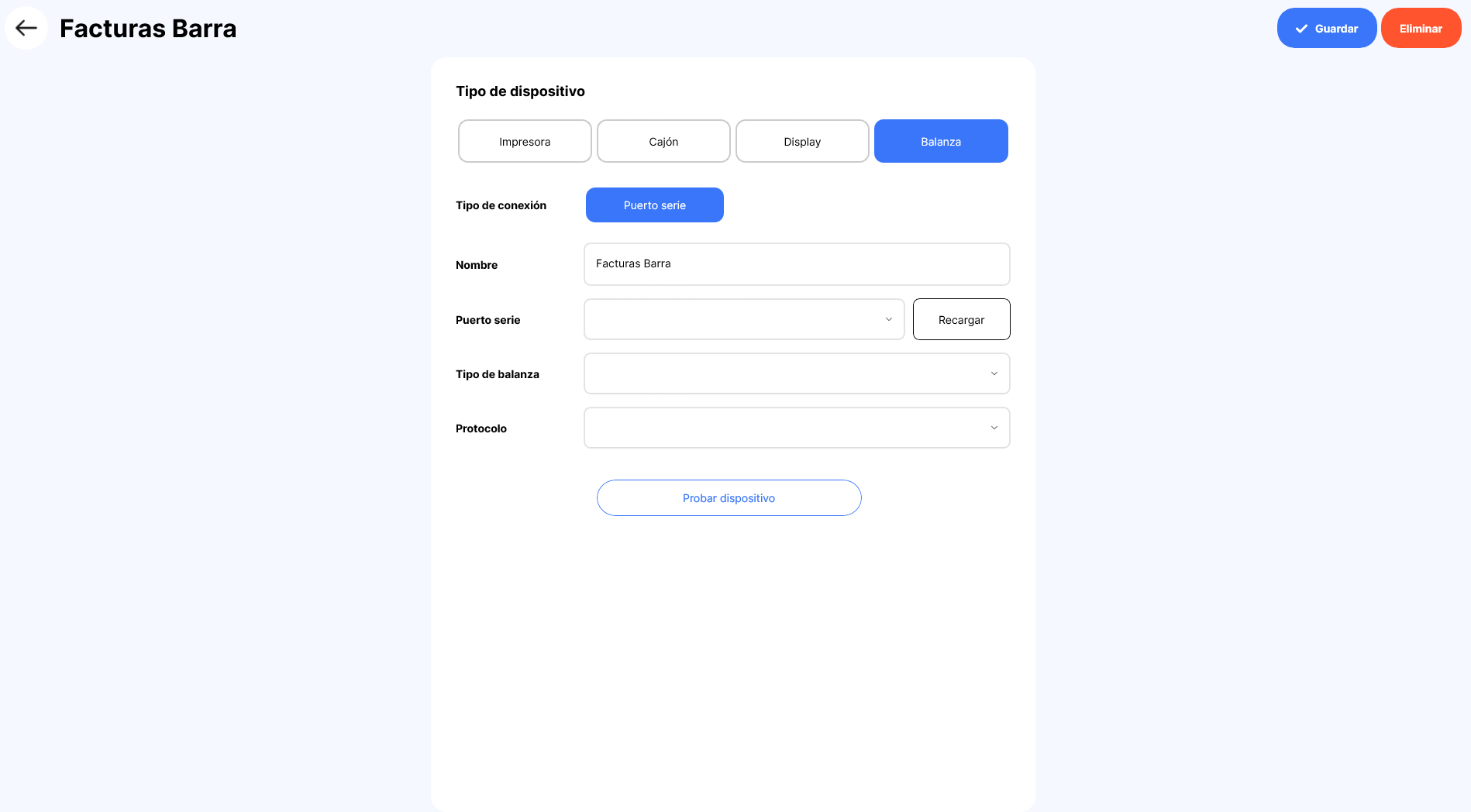
Configuración de balanzas conectadas por puerto serie (RS232).
Los campos disponibles son:
Puerto serie: COM del equipo al que está conectada.
Tipo de balanza: modelo compatible.
Protocolo: define el formato de comunicación de datos.
Cada modelo de balanza utiliza un protocolo diferente, por lo que es importante elegir el correcto en función del fabricante.
💡 Consejo práctico
Antes de configurar un dispositivo, asegúrate de que está correctamente instalado en el sistema operativo, con sus controladores actualizados y probado manualmente (por ejemplo, imprimiendo una página de prueba o comprobando lectura en puerto serie).
Una vez configurado en BDP ONE, utiliza siempre el botón “Probar dispositivo” para verificar la comunicación antes de guardar los cambios.