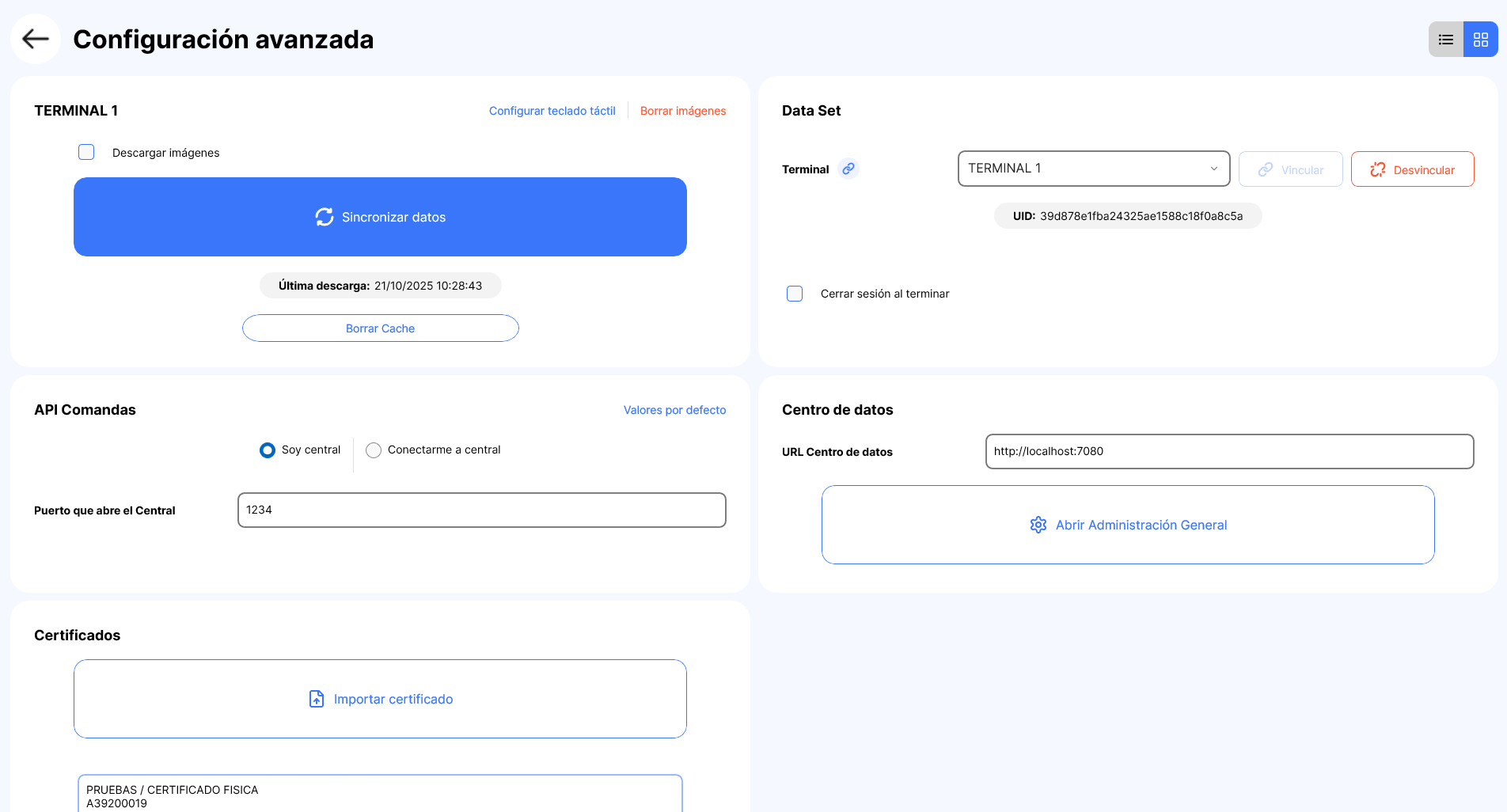
La opción Configuración avanzada es la primera pantalla que debe configurarse tras la instalación del TPV, ya que desde ella se definen los parámetros principales de conexión, comunicación y sincronización con el sistema central (Dataset) y con otros terminales de la red.
Esta pantalla se divide en varios bloques funcionales:
En este apartado se indica el nombre del terminal que se está configurando (por ejemplo, TERMINAL 1).
Desde aquí también se puede:
Sincronizar datos: descarga la información del Dataset, como artículos, departamentos, precios o usuarios.
Si se marca la opción Descargar imágenes, también se actualizarán las imágenes de productos.
Borrar caché: elimina la caché local del terminal, útil para resolver problemas de actualización de datos.
Configurar teclado táctil: abre directamente la configuración de teclado en Windows, permitiendo ajustar las preferencias del teclado táctil del sistema operativo.
Borrar imágenes: elimina las imágenes locales almacenadas en el terminal.
Permite vincular el terminal con el Dataset mediante el UID (identificador único).
En este bloque se muestran:
El nombre del terminal vinculado.
El UID asignado.
Botones para Vincular o Desvincular el terminal.
La opción Cerrar sesión al terminar, que, si está activada, cerrará automáticamente la sesión del usuario al salir del POS.
Esta vinculación es esencial para garantizar la sincronización bidireccional de datos entre el terminal y la plataforma Dataset.
Este bloque define cómo se comunica el terminal con los demás dispositivos del sistema.
Soy central: indica que el equipo actual actúa como servidor principal.
Conectarme a central: opción para terminales secundarios que se conectan a un servidor existente.
Puerto que abre el central: especifica el puerto de comunicación (por defecto, 1234).
Una configuración correcta de esta sección asegura el flujo de comandas entre terminales y dispositivos móviles (handys, tablets, etc.).
En este apartado se define la URL del centro de datos donde se aloja el Dataset.
En el ejemplo mostrado (http://localhost:7080), el Dataset se encuentra instalado en local.
En el caso de tener el Dataset alojado en la nube de BDP, será BDP quien facilite la URL y el puerto que deben configurarse.
También se incluye el acceso directo “Abrir Administración General”, que abre el Dataset en el navegador web para realizar configuraciones globales del sistema.
En este bloque se gestionan los certificados digitales necesarios para la comunicación segura y el cumplimiento fiscal.
Importar certificado: permite cargar un nuevo certificado digital en el terminal, que se instalará automáticamente dentro del almacén de certificados de usuario del sistema operativo.
En la parte inferior se muestra el certificado actualmente activo.
Si el sistema dispone de varios certificados instalados, será necesario seleccionar con cuál de ellos se desea trabajar.
💡 Consejo práctico
Antes de realizar cualquier modificación en la Configuración avanzada, asegúrate de que no haya ventas activas ni terminales conectados al sistema.
Los parámetros de Dataset, API Comandas o Certificados afectan directamente a la comunicación y cumplimiento fiscal, por lo que se recomienda revisarlos con un técnico o asesor especializado antes de aplicar cambios.