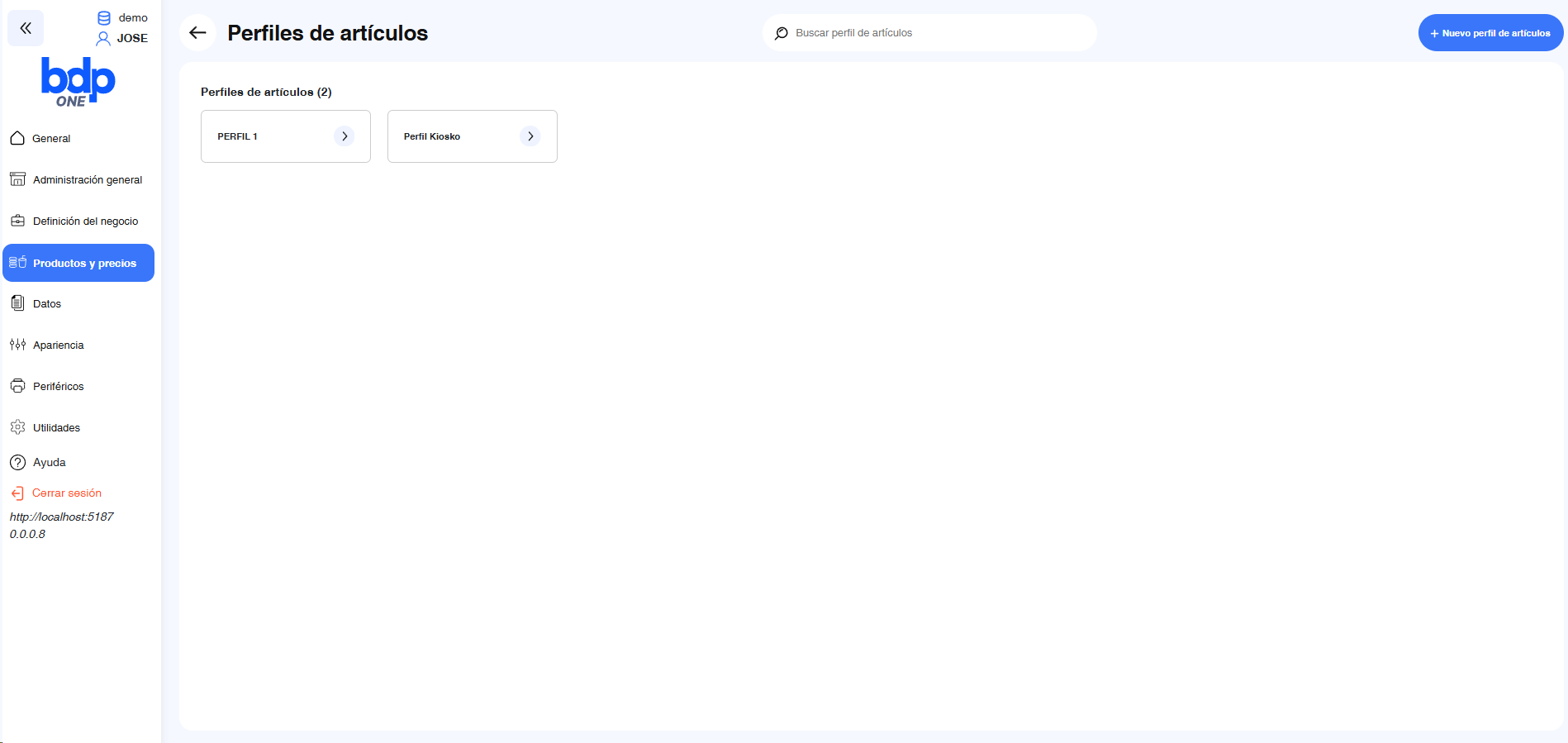
Un perfil de artículos define la pantalla de ventas que verá cada terminal del punto de venta.
A través de los perfiles, podemos decidir qué departamentos y artículos estarán visibles o disponibles en cada terminal, adaptando así la interfaz a las necesidades de cada zona o tipo de servicio.
Por ejemplo, un perfil de barra puede mostrar únicamente bebidas, tapas y aperitivos, mientras que un perfil de salón puede incluir todos los departamentos y artículos disponibles.
Cada terminal de la instalación tendrá asignado un perfil específico, de modo que al iniciar sesión, el TPV mostrará únicamente los elementos configurados para ese perfil, garantizando una experiencia de venta más ordenada, rápida y personalizada.
Esta pantalla muestra todos los perfiles de artículos creados. Un perfil agrupa artículos (y/o departamentos) para usarlos en contextos concretos del TPV (por ejemplo, un perfil “Kiosko” con una oferta reducida).
Elementos y acciones
Buscar perfil de artículos: campo de búsqueda para localizar rápidamente un perfil por nombre.
Tarjetas de perfil: cada tarjeta muestra el nombre del perfil.
Abrir/editar: pulsa la tarjeta (flecha de la derecha) para acceder a su edición.
Nuevo perfil de artículos: botón situado arriba a la derecha para crear un perfil desde cero.
Esta pantalla permite crear o modificar un perfil de artículos, definiendo qué departamentos y artículos estarán visibles en la pantalla de ventas del terminal al que se asigne dicho perfil.
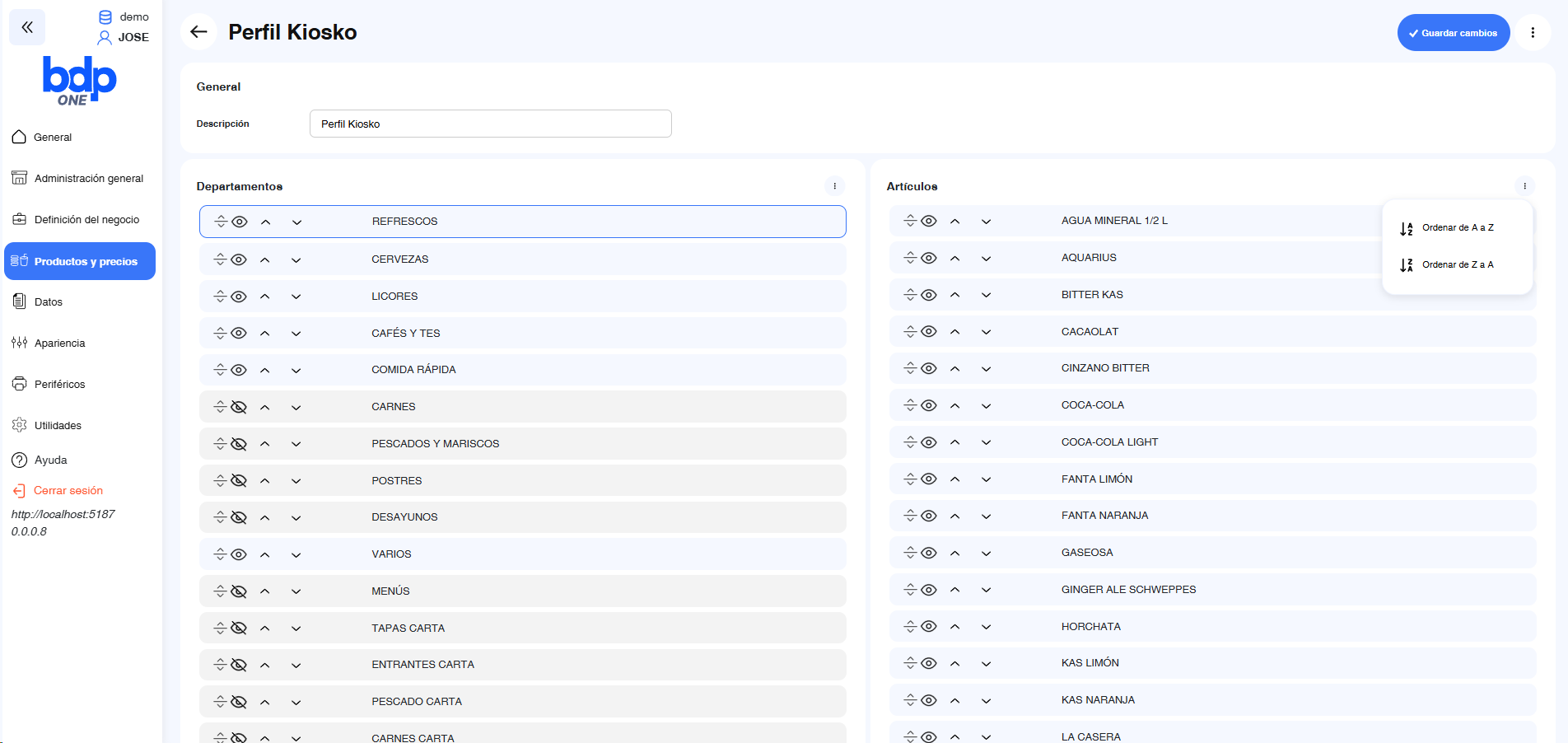
Descripción: campo para identificar el nombre del perfil (por ejemplo, Perfil Kiosko, Perfil Barra o Perfil Salón).
En el panel izquierdo se muestran todos los departamentos disponibles.
Cada línea dispone de varias acciones:
Flechas (↑ / ↓ / ─): permiten ordenar los departamentos en el orden deseado dentro de la pantalla de ventas.
Icono del ojo: indica si el departamento estará visible o no en el TPV.
Ojo tachado → el departamento no aparecerá.
Ojo activo → el departamento será visible.
Tres puntos: abre un menú con las opciones de ordenar de A a Z o de Z a A.
En el panel derecho se listan todos los artículos pertenecientes al departamento seleccionado.
Cada artículo cuenta con los mismos iconos y funciones que los departamentos:
Ordenar (arrastrando o con las flechas).
Mostrar / ocultar mediante el icono del ojo.
Ordenación alfabética (A–Z o Z–A) desde el menú de los tres puntos.
Si se desactiva un departamento completo (ojo tachado), todos sus artículos quedarán automáticamente desactivados.
En cambio, si se reactiva un solo artículo de este departamento, el departamento volverá a ser visible en el TPV.
💡 Consejo práctico:
Configura los perfiles según la operativa real de cada zona (por ejemplo, barra, salón o terraza). Así, cada TPV mostrará solo los productos relevantes y el proceso de venta será mucho más ágil.