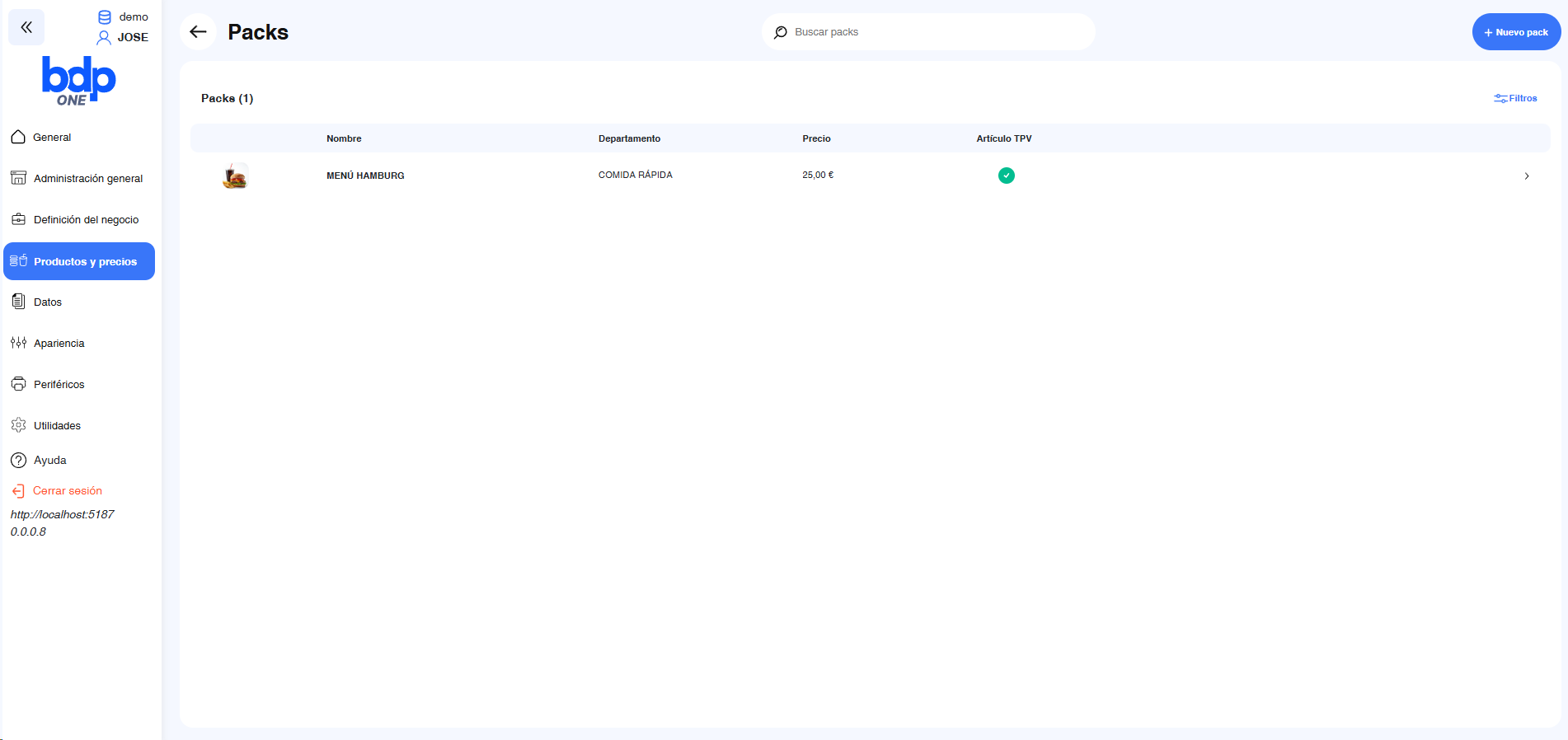
En esta pantalla se muestra el listado completo de packs creados en el sistema.
Cada fila corresponde a un pack existente, mostrando las siguientes columnas principales:
Nombre, Departamento, Precio y Artículo TPV (indicando con un icono si está activo en el terminal).
En la parte superior derecha se encuentra el botón + Nuevo pack, que permite crear un nuevo pack desde cero.
En la parte superior central se dispone de una barra de búsqueda, útil para localizar rápidamente un pack por nombre o palabra clave.
Al seleccionar un pack de la lista, se accede a su pantalla de edición y configuración.
💡 Consejo práctico
Los packs son ideales para agilizar la venta de combinaciones habituales, como menús cerrados, combos promocionales o productos que se venden siempre juntos.
Facilitan el trabajo del personal y mejoran la experiencia del cliente al simplificar la selección en el TPV.
En esta pestaña se definen los datos generales del pack, así como su información visual y de precios.
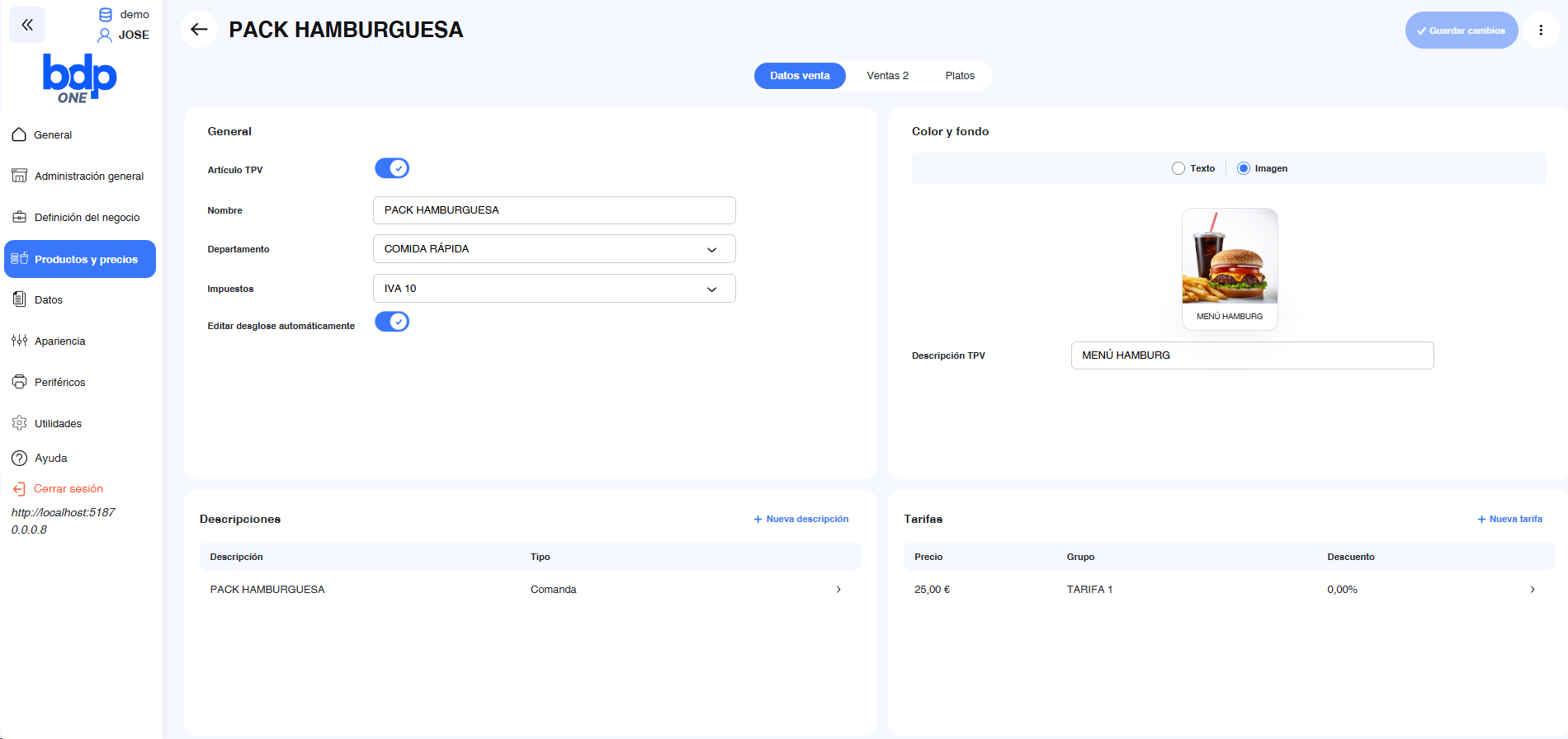
En este bloque se configuran los parámetros principales del pack:
Artículo TPV: Activa o desactiva si el pack estará disponible en el Terminal Punto de Venta.
Nombre: Define el nombre del pack que aparecerá en el listado y en el TPV.
Departamento: Permite asignar el pack al departamento correspondiente (por ejemplo, Comida rápida, Menús, Desayunos...).
Impuestos: Selecciona el tipo de IVA que se aplicará al pack.
Editar desglose automáticamente: Si está activado, al vender este producto en el TPV se abrirá automáticamente la pantalla de desglose, permitiendo al usuario seleccionar los artículos de cada grupo que el cliente va a consumir.
Texto / Imagen: Permite elegir entre mostrar texto o una imagen representativa en el botón del TPV.
Si se selecciona Imagen, se podrá subir una imagen personalizada para identificar visualmente el pack.
Si se selecciona Texto, el botón mostrará hasta tres líneas de texto, y el contenido que exceda dicho espacio será recortado automáticamente.
Descripción TPV: Texto que se mostrará bajo el botón de la imagen/texto en el TPV.
Aquí se pueden configurar los textos que se imprimirán o visualizarán en los diferentes soportes del sistema
(ticket, comanda, visor o monitor de cocina).
Cada descripción puede personalizarse según el destino.
Permite establecer el precio principal del pack y su relación con los grupos de tarifas (por ejemplo, Tarifa 1 para barra, Tarifa 2 para salón, etc.).
Además, se puede definir un descuento específico por tarifa si se desea.
💡 Consejo práctico
Antes de crear un pack, asegúrate de tener configurados los artículos que lo compondrán y las imágenes o textos que lo identificarán.
Una presentación visual clara y coherente mejora notablemente la agilidad del personal y la experiencia del cliente en el TPV.
En esta pestaña se configuran las características adicionales del pack y las impresoras o monitores de cocina asociados, determinando cómo se comportará el pack durante el proceso de venta y su comunicación con cocina.
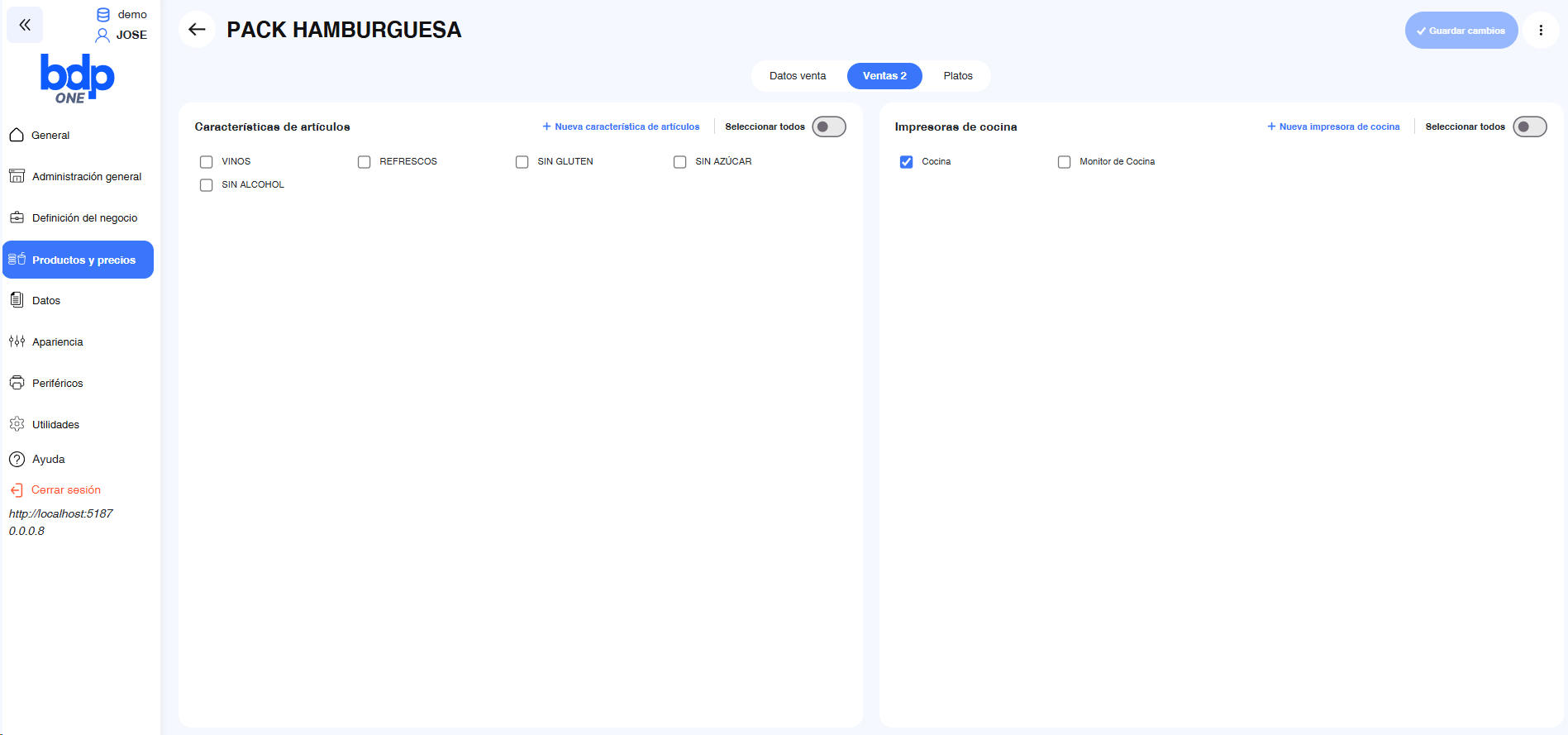
Permite asociar al pack una o varias características predefinidas (por ejemplo, sin gluten, sin alcohol, refrescos, etc.).
Estas etiquetas facilitan la clasificación, filtrado y control de ventas en los distintos informes o búsquedas.
Desde el botón “+ Nueva característica de artículos” se pueden crear nuevas etiquetas personalizadas.
El interruptor Seleccionar todos activa o desactiva todas las características de la lista con un solo clic.
Aquí se indican las impresoras o monitores de cocina a los que se enviarán las comandas del pack.
Por ejemplo, un Pack Hamburguesa podría enviarse tanto a la impresora de cocina como al monitor de cocina para su preparación.
También es posible añadir nuevas impresoras mediante el botón “+ Nueva impresora de cocina”, y activar o desactivar todas con el interruptor Seleccionar todos.
💡 Consejo práctico
Una buena configuración de las impresoras y características permite que la información fluya correctamente entre el TPV y la cocina.
Dedica unos minutos a revisar que cada pack y grupo de artículos se imprimen o muestran en el punto adecuado: evitarás errores, pérdidas de tiempo y mejorarás la coordinación del equipo.
En esta pestaña se muestra la estructura general del pack, con todos los grupos de artículos y los elementos que los componen.
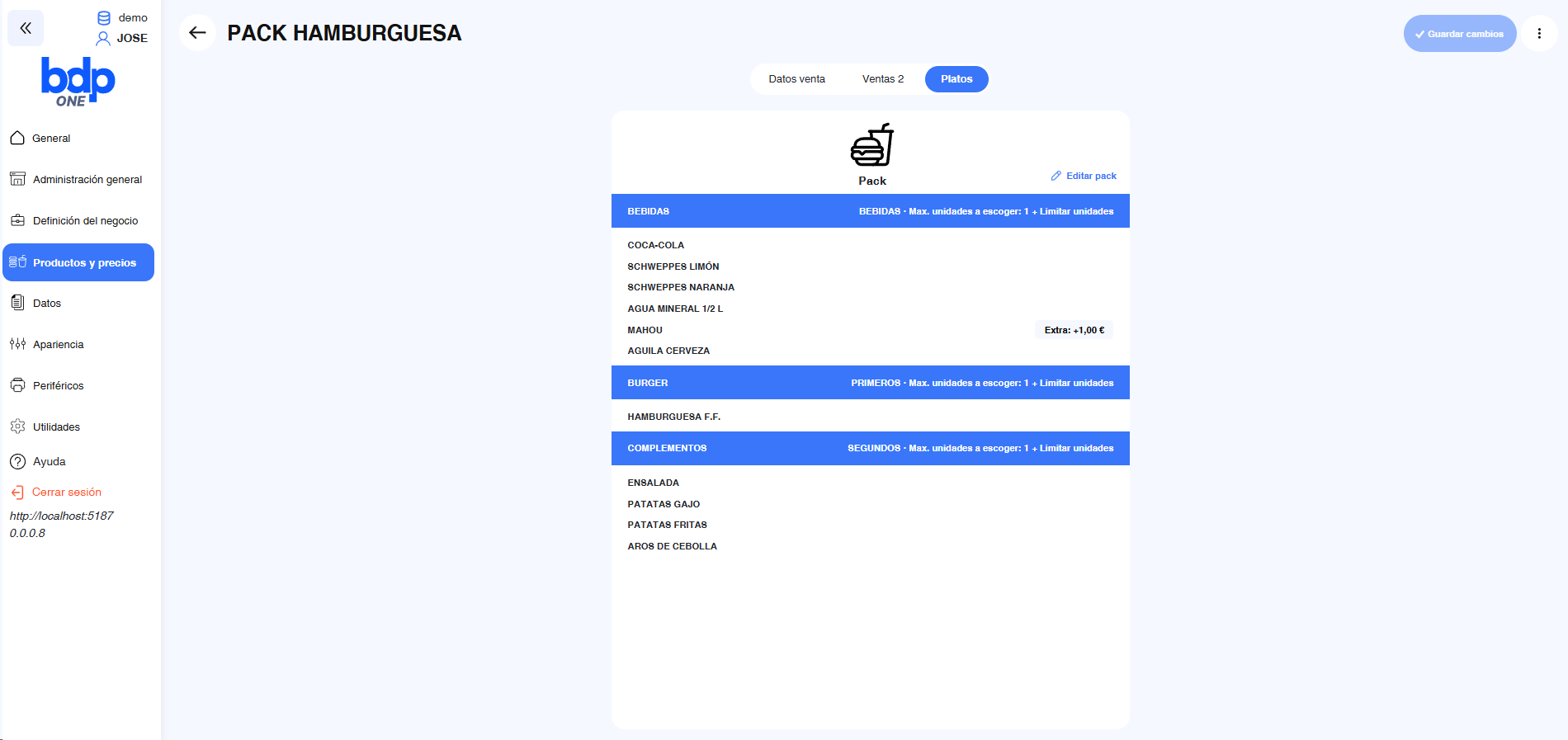
Desde aquí no se realizan modificaciones, únicamente se puede visualizar la composición completa del pack y acceder a su edición.
Cada grupo está representado con su nombre y su nivel de plato (Bebidas, Burger, Complementos, etc.), junto al número máximo de unidades que el cliente puede seleccionar dentro de cada uno.
Los artículos incluidos en cada grupo se listan en orden, y en caso de que alguno tenga un coste adicional, se muestra junto al nombre con la etiqueta Extra + importe, lo que indica que ese artículo incrementará el precio final del pack.
Para realizar cambios, añadir nuevos grupos o artículos, se utiliza el botón Editar pack, situado en la parte superior derecha de la pantalla.
💡 Consejo práctico
La pestaña de listado es ideal para comprobar de un vistazo la estructura completa del pack antes de ponerlo en marcha.
Revisa siempre que los grupos, unidades máximas y precios adicionales estén correctamente configurados para garantizar una experiencia de venta fluida y sin errores en el TPV.
Esta pantalla permite configurar y estructurar el contenido del pack, determinando los distintos grupos o niveles y los artículos que los componen. Se divide en dos secciones principales: Listado de productos y Platos.
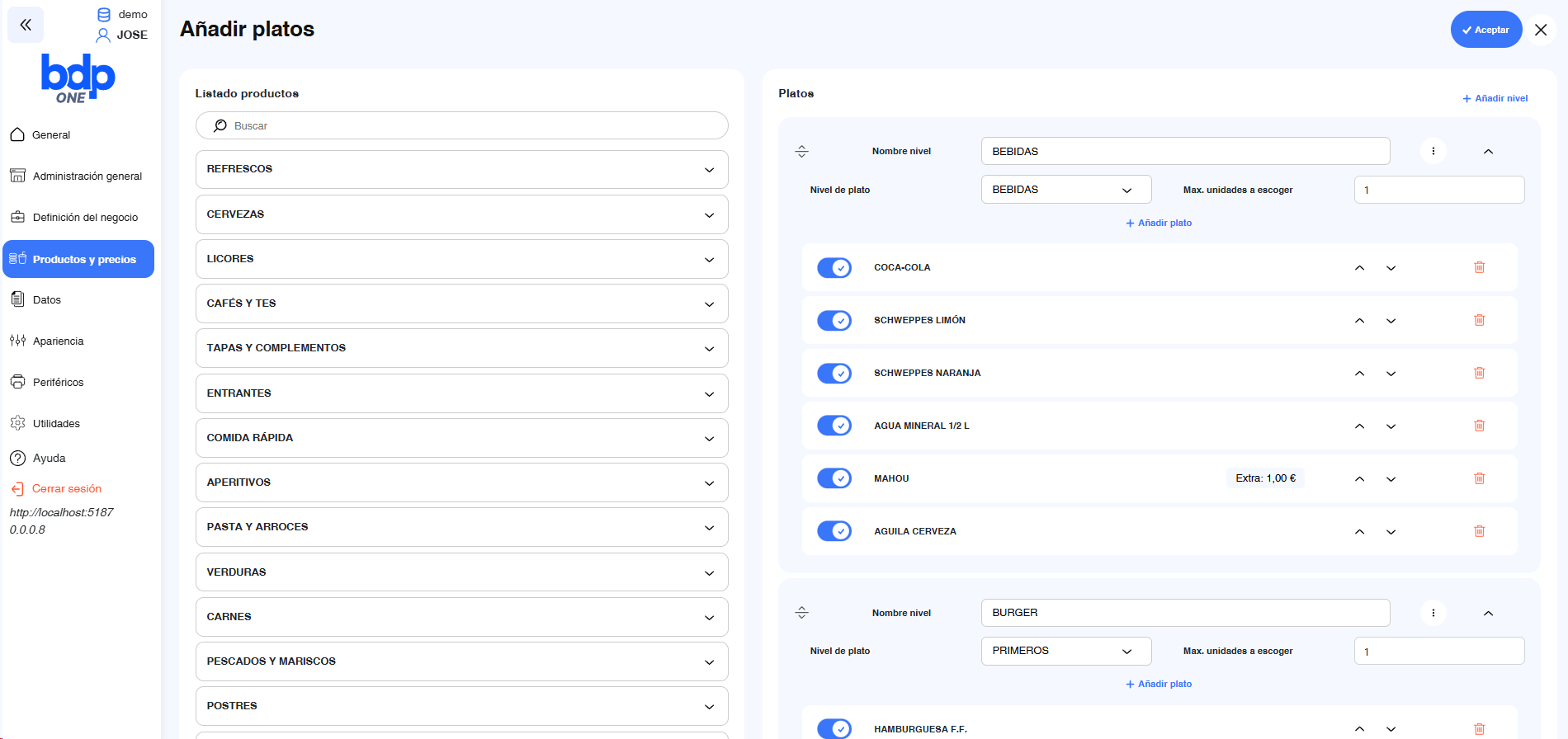
En esta sección, situada a la izquierda, se muestran todos los departamentos y artículos existentes en la base de datos.
Desde aquí se pueden arrastrar artículos o departamentos completos hacia la parte derecha de la pantalla, incorporándolos al pack.
Es posible seleccionar:
Un único artículo.
Varios artículos de un mismo departamento.
O incluso un departamento entero.
Esta funcionalidad agiliza la creación de packs complejos y permite construir combinaciones rápidamente.
En la parte derecha se define la estructura del pack, organizada en niveles o grupos.
Cada nivel representa una categoría de artículos, como Bebidas, Hamburguesas o Complementos, y puede personalizarse con los siguientes parámetros:
Nombre nivel: Campo editable que permite identificar fácilmente el grupo.
Nivel de plato: Determina el orden en que aparecerá o se imprimirá en cocina.
Máx. unidades a escoger: Nuevo campo específico de los packs. Permite definir el número máximo de artículos que el cliente puede elegir dentro de ese grupo. Por ejemplo, en el nivel Bebidas, podríamos permitir que elija hasta dos opciones.
Añadir plato: El botón Añadir plato permite incorporar un nuevo artículo dentro del nivel del pack (sin necesidad de que esté creado en la base de datos).
Este artículo solo aparecerá en este pack y no afectará a la base de datos general de DataSET.
La pantalla que se muestra al añadir un nuevo plato es exactamente igual que la que aparece al pulsar sobre un artículo ya introducido para editarlo.
En esta pantalla se pueden definir los siguientes campos: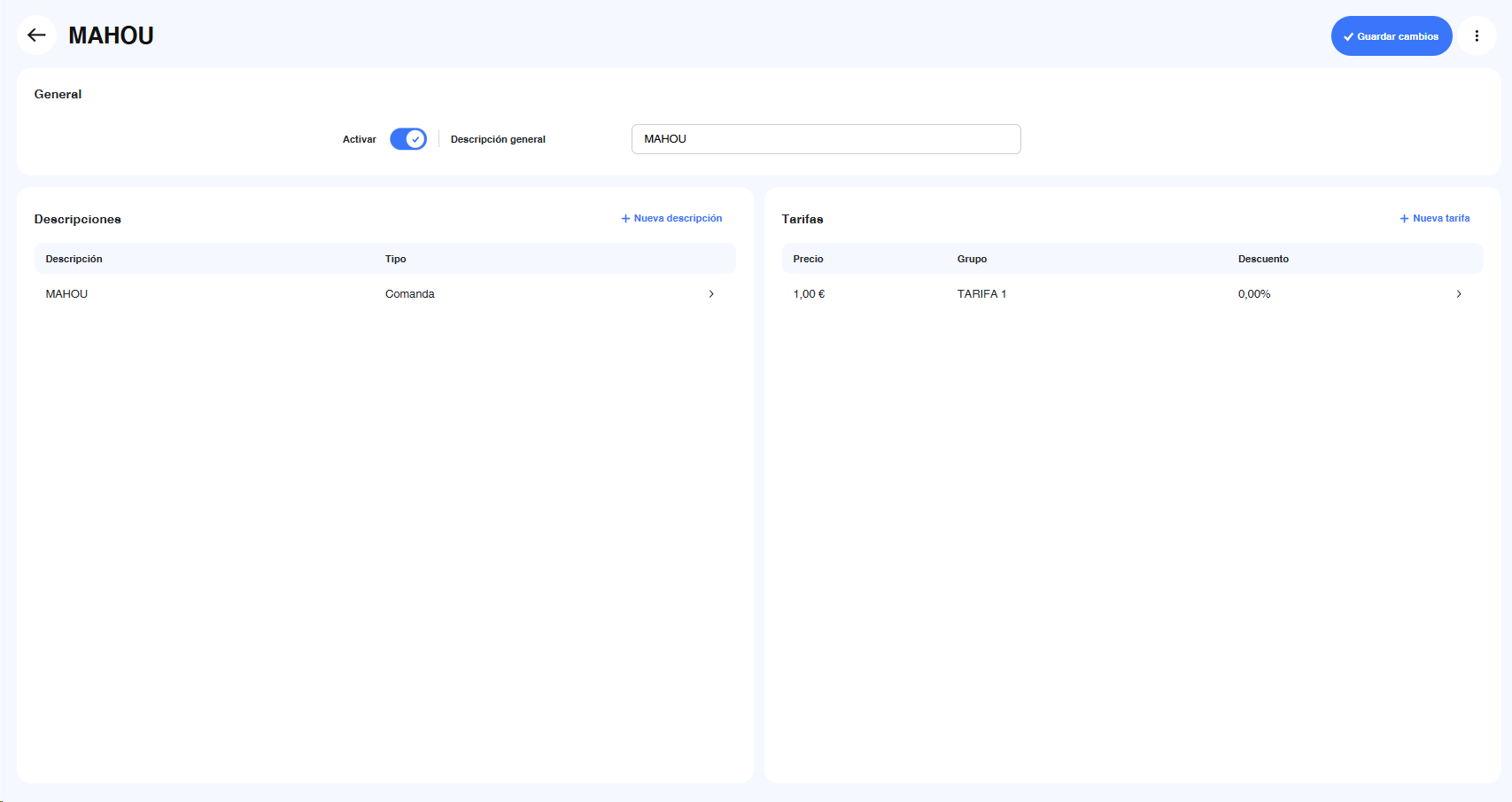 Activar: Permite indicar si el plato estará activo o no dentro del pack. Si está desactivado, el artículo permanecerá registrado, pero no se mostrará en el momento de la venta.
Descripción general: Nombre principal del artículo que se mostrará en el TPV y en los distintos destinos configurados.
Descripciones: Posibilidad de establecer textos personalizados para cada destino, como impresora de ticket, comanda o monitor de cocina, entre otros. Esto permite adaptar el texto mostrado según el punto de trabajo.
Tarifas: Permite definir precios o suplementos adicionales para el plato dentro del pack. Por ejemplo, se puede asignar un precio diferente en función de la tarifa aplicable (barra, terraza, sala, etc.).
De este modo, cada artículo añadido o editado dentro del pack puede disponer de su propia configuración de nombre, descripción y precio, sin interferir con los artículos generales del sistema.
💡 Consejo práctico
Aprovecha esta opción para crear artículos o ingredientes específicos que solo se utilicen dentro de un pack, como variantes personalizadas o complementos exclusivos.
Así mantendrás la base de datos principal más limpia, organizada y libre de duplicidades.
Los artículos dentro de cada grupo pueden activarse o desactivarse mediante el interruptor azul, reordenarse con las flechas de desplazamiento y eliminarse con el icono de la papelera.
En los casos en que un artículo tenga un coste adicional, este aparecerá junto a su nombre con la etiqueta Extra: +importe, lo que añadirá ese suplemento al precio total del pack.
El icono de los tres puntos situado junto al nombre del nivel despliega varias opciones de gestión:
Limpiar todo: Elimina todos los artículos incluidos dentro del nivel.
Duplicar nivel: Crea una copia exacta del nivel, conservando su configuración y artículos.
Borrar nivel: Elimina completamente el grupo seleccionado.
Además, los niveles pueden reordenarse mediante las flechas situadas a la izquierda del nombre, ajustando el orden de prioridad o visualización.
💡 Consejo práctico
Organiza los niveles siguiendo la lógica del servicio: empieza por bebidas, continúa con los platos principales y termina con los complementos o postres.
Esto facilita tanto la selección del usuario en el TPV como la lectura en cocina, garantizando un flujo de trabajo más ágil y claro.