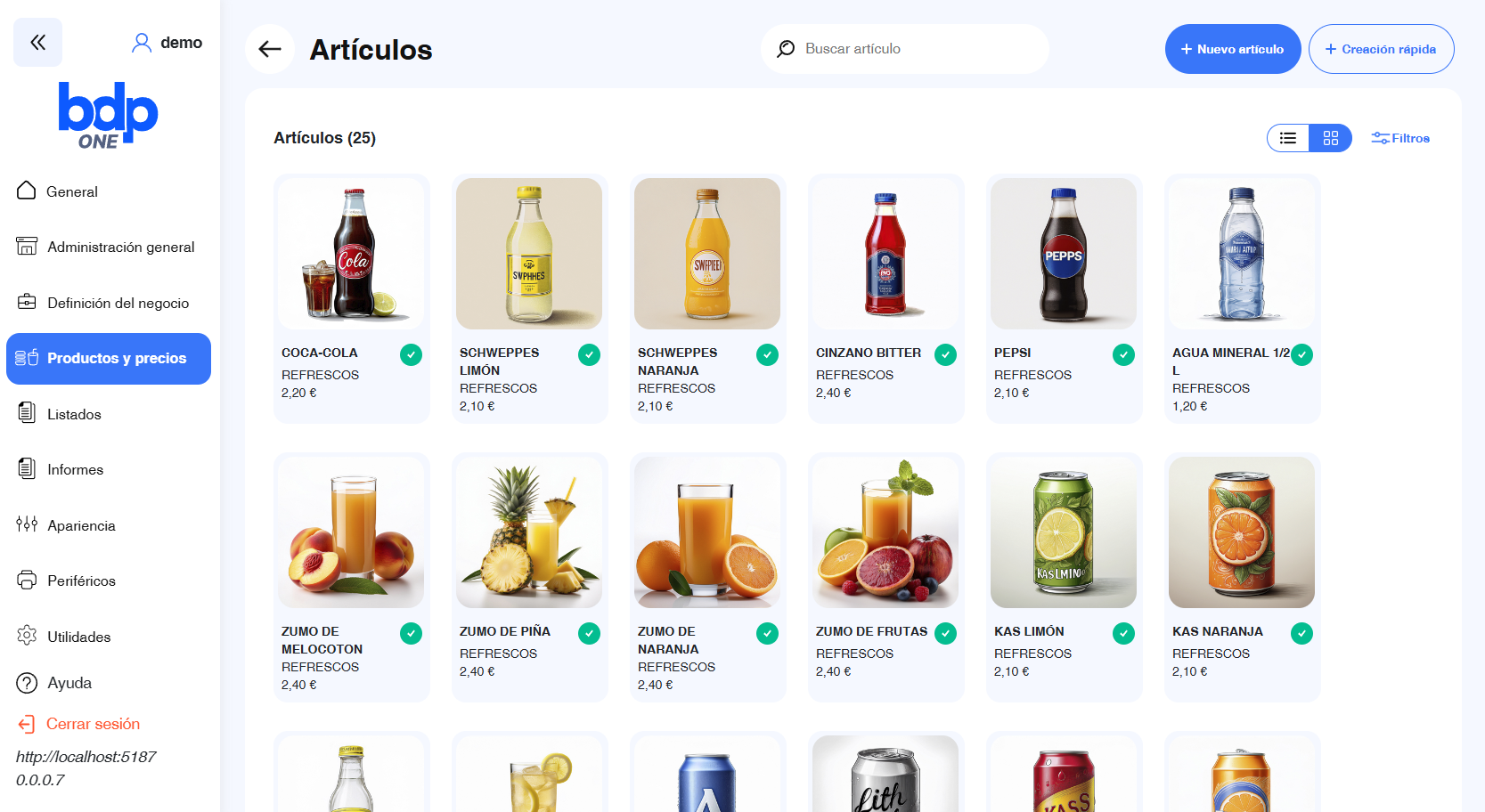
La pantalla de Artículos muestra todos los productos que forman parte del catálogo de la empresa. Cada artículo se visualiza en formato de tarjeta con su imagen, nombre, departamento al que pertenece y precio de venta.
Búsqueda: en la parte superior, permite localizar rápidamente un artículo introduciendo parte del nombre.
Nuevo artículo: botón azul para dar de alta un nuevo producto.
Creación rápida: opción para registrar artículos de manera ágil sin necesidad de completar toda la ficha.
Vista y filtros: el usuario puede alternar el modo de visualización y aplicar filtros por departamento, precio, estado, etc.
Listado interactivo: cada tarjeta muestra la información esencial del artículo y permite acceder a su edición con un solo clic.
💡 Consejo práctico
Mantén actualizado el listado de artículos con imágenes claras y precios correctos. Una buena organización facilita la búsqueda y selección en el TPV, agiliza las ventas y garantiza informes de inventario más precisos.
La pantalla de Artículos (Creación y Edición) permite definir en detalle cada producto del negocio, configurando su comportamiento dentro del sistema, su aspecto visual en el TPV y sus precios asociados. Desde aquí se controla toda la información general, visual y comercial de cada artículo.
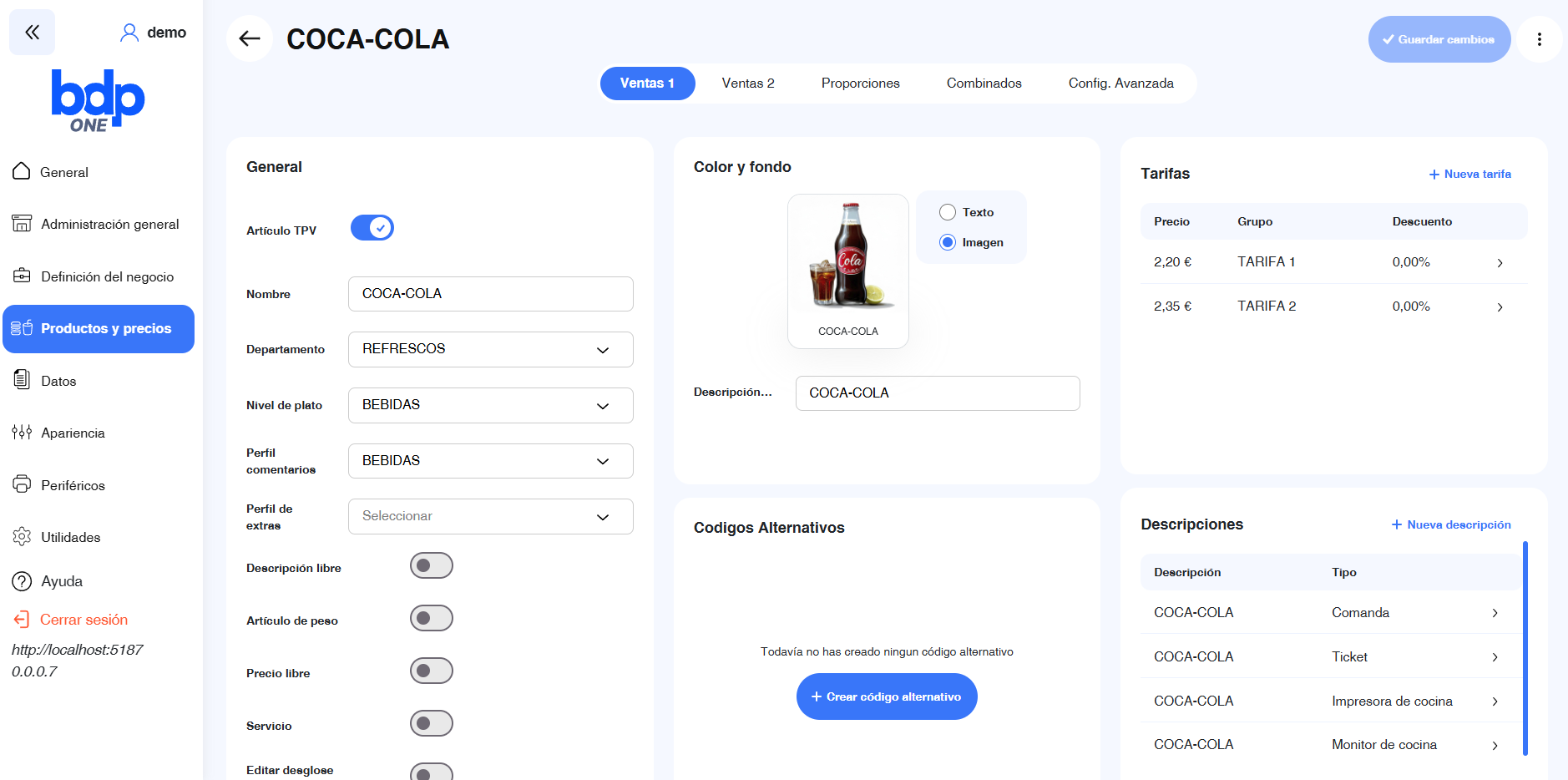
En la parte superior de la pantalla de creación y edición de artículos, encontramos cinco pestañas: Ventas 1, Ventas 2, Proporciones, Combinados y Configuración avanzada. Estas pestañas permiten configurar diferentes aspectos del artículo para adaptarlo a las necesidades específicas del negocio.
En esta sección se definen los datos básicos del artículo:
Artículo TPV: activa o desactiva la visibilidad del artículo en la pantalla de ventas del terminal.
Nombre: nombre comercial del producto.
Departamento: categoría a la que pertenece el artículo.
Nivel de plato: clasifica el producto según el orden de impresión en cocina, por ejemplo: primeros, segundos, postres, bebidas etc.
Perfil comentarios: permite asignar un grupo de comentarios predefinidos (por ejemplo: “poco hecho”, “sin sal”, etc.).
Perfil de extras: asocia un conjunto de complementos disponibles para el producto, por ejemplo: extras de queso o patatas.
Descripción libre: activa un campo editable en la venta para añadir la descripción libre del producto.
Artículo de peso: marcando este check, siempre que se venda este artículo el sistema solicitará el peso a la balanza serie configurada, calculando automáticamente el total de la línea según el peso registrado.
Precio libre: al marcar este check, cada vez que se venda el artículo el sistema mostrará una calculadora emergente para introducir manualmente el precio de venta deseado. Esta opción es útil para productos con importes variables (por ejemplo, artículos a medida, productos de mercado o servicios personalizados).
Servicio: este campo determina si el artículo corresponde a un producto físico o a un servicio.
Esta distinción es necesaria principalmente para la comunicación con sistemas fiscales como TicketBAI, donde es obligatorio indicar si la operación corresponde a la venta de un bien o a la prestación de un servicio.
Editar desglose: al marcar este check, si el artículo tiene asignado un perfil de extras, la ventana de edición de esos extras se abrirá automáticamente en el momento de la venta.
Posibilidad de representar el artículo mediante texto o imagen.
Al seleccionar imagen, se muestra una vista previa y un campo de descripción TPV, que determina el texto visible en la botonera del terminal.
Muestra las tarifas asignadas al artículo con su precio, grupo de tarifa y descuento aplicable.
Incluye la opción “+ Nueva tarifa” para añadir tarifas ya preconfiguradas con su precio correspondiente, como por ejemplo Precio de barra, Precio de salón, Precio de terraza o Precio socios.
Desde el botón “+ Nueva tarifa” también es posible seleccionar una tarifa existente o crear una nueva directamente, ampliando así la configuración de precios del artículo.
Permite asignar códigos de barras adicionales o referencias internas que identifiquen el artículo en operaciones de venta.
Botón disponible: “+ Crear código alternativo”.
Define cómo se mostrará el nombre del artículo en los diferentes documentos impresos del sistema:
Comanda.
Ticket.
Impresora de cocina.
Monitor de cocina.
Monitor de Entregas.
Visro de Cliente.
Cada tipo de descripción puede personalizarse de forma independiente mediante el botón “+ Nueva descripción”. En el caso de no rellenar alguna de las descripciones (por ejemplo, la de visor o la de monitor de entregas), el sistema utilizará automáticamente la descripción por defecto.
💡 Consejo práctico
Antes de crear un artículo, asegúrate de tener configurados correctamente los departamentos, niveles de plato, tarifas, comentarios y extras. Esto permitirá que la creación del producto sea mucho más rápida y evitará inconsistencias posteriores en informes y precios.
La pestaña Ventas 2 complementa la configuración principal del artículo, permitiendo definir aspectos adicionales relacionados con su comportamiento en el punto de venta y la impresión en cocina.
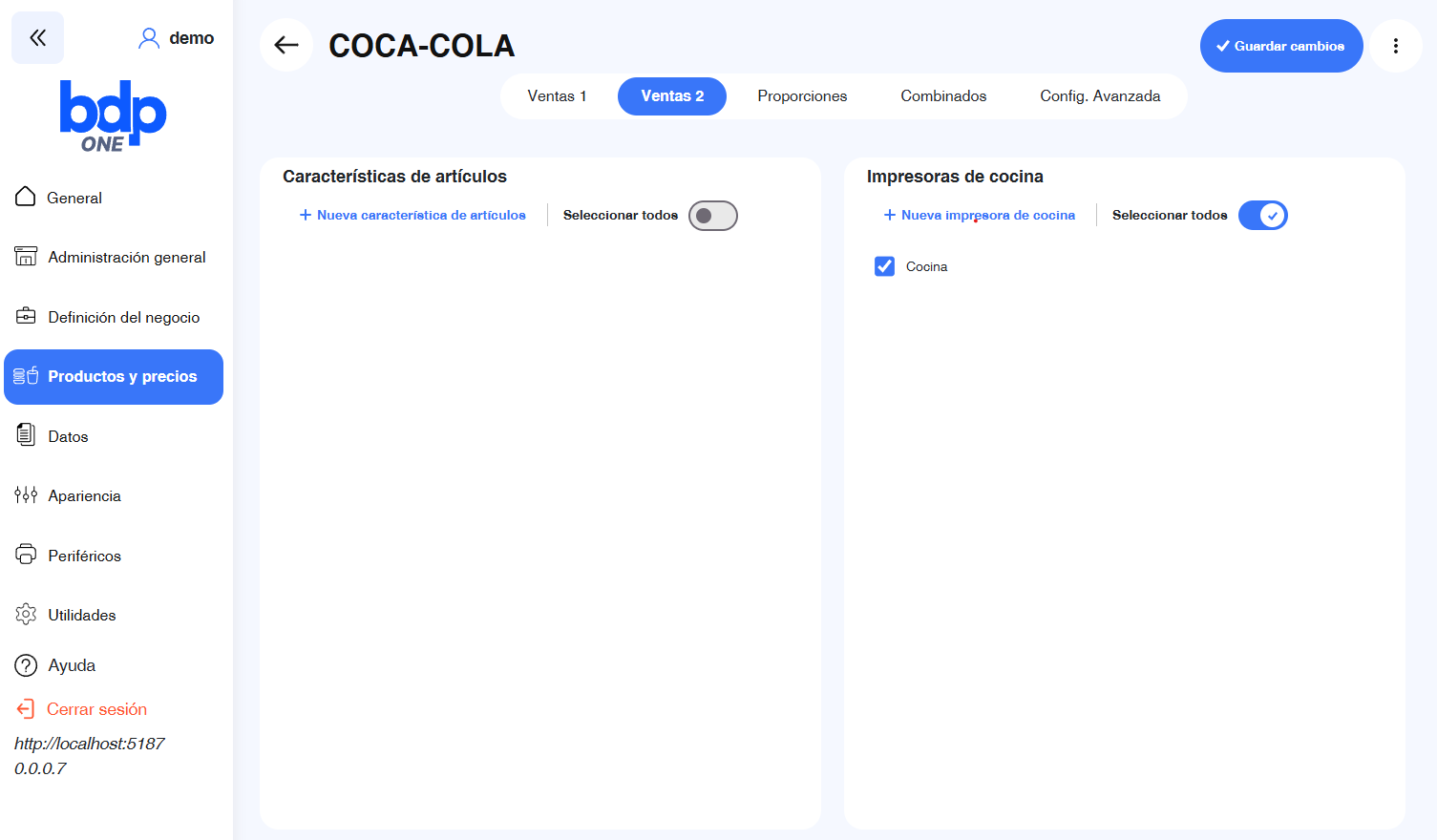
En esta sección se pueden asociar al artículo una o varias características previamente creadas (por ejemplo: “Sin gluten”, “Producto local”, “Vegano”, etc.).
Estas características permiten clasificar, filtrar o agrupar artículos dentro del sistema y en los distintos listados o búsquedas.
Desde el botón “+ Nueva característica de artículos” es posible crear nuevas etiquetas o propiedades personalizadas y asignarlas al artículo actual.
Permite definir a qué impresora o impresoras se enviará la comanda de preparación cuando este artículo sea vendido.
Por ejemplo, una bebida puede imprimirse únicamente en Barra, mientras que un plato principal lo haría en Cocina Caliente o Cocina Fría.
El botón “+ Nueva impresora de cocina” permite añadir nuevas impresoras configuradas en el sistema o seleccionar entre las ya existentes.
💡 Consejo práctico:
Si un artículo pertenece a un departamento con múltiples zonas de preparación (por ejemplo, cocina caliente y postres), asignar correctamente las impresoras evita errores y garantiza que cada pedido llegue al punto de elaboración adecuado.
La pestaña Proporciones permite crear y gestionar las diferentes variantes de tamaño o formato de un mismo artículo.
Estas proporciones se utilizan para artículos que se venden en distintas medidas o cantidades, por ejemplo: Coca-Cola pequeña, Coca-Cola grande, Caña, Jarra, Ración o Media ración.
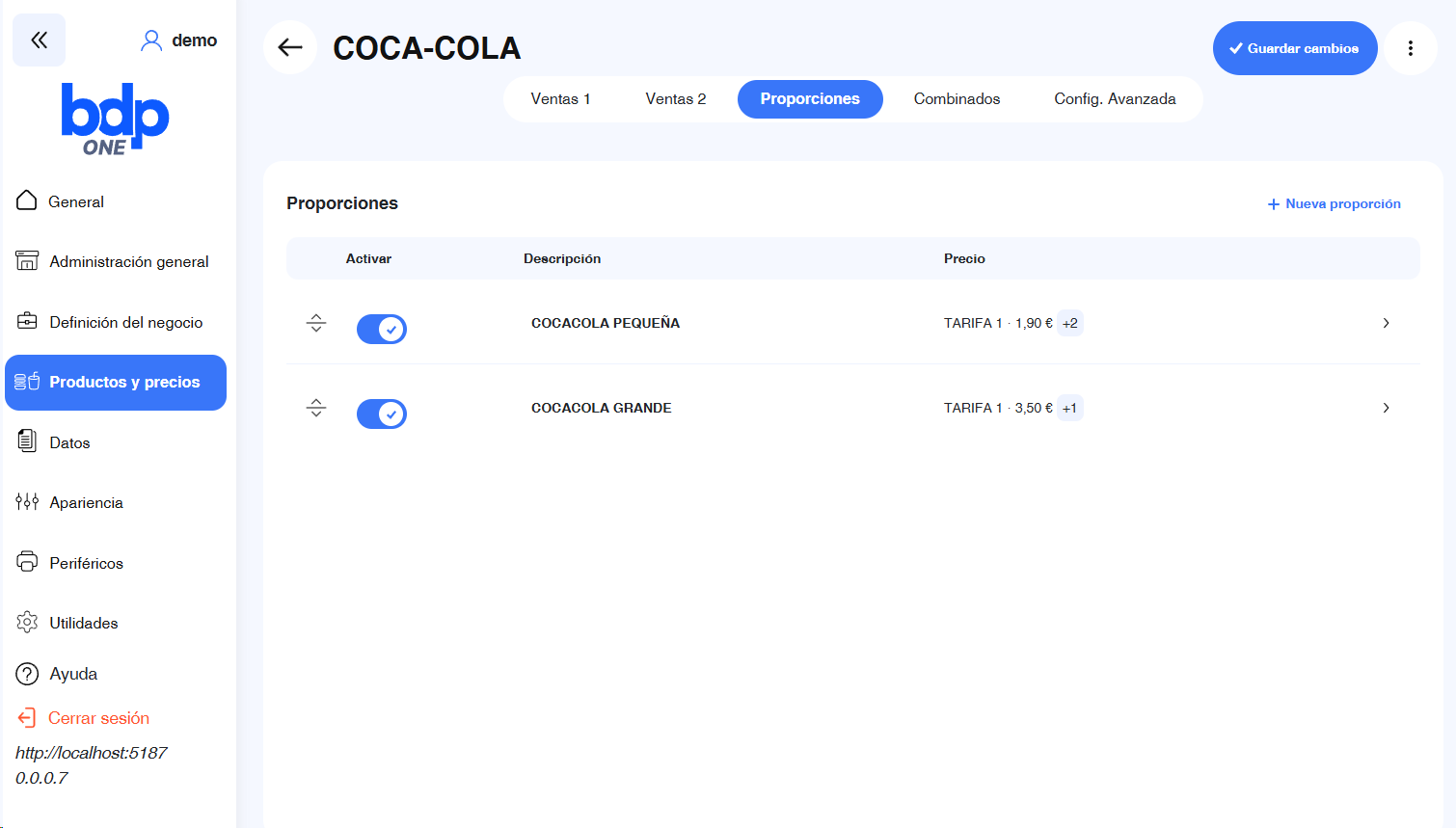
Activar: permite habilitar o deshabilitar temporalmente la proporción sin eliminarla.
Descripción: nombre identificativo de la proporción. Es recomendable mantener la estructura de la descripción principal seguida del tamaño o formato, por ejemplo: Coca-Cola pequeña, Coca-Cola mediana, Coca-Cola grande. En el caso de no rellenar alguna de las descripciones (por ejemplo, la de visor o la de monitor de entregas), el sistema utilizará automáticamente la descripción por defecto.
Precio: indica el precio asignado a esa proporción dentro de la tarifa correspondiente.
Desde esta pantalla también se puede modificar el orden de visualización de las proporciones mediante el icono de desplazamiento.
Además, mediante el botón + Nueva proporción, se accede a la pantalla de creación o edición, donde se define cada proporción con su propio precio, descripción y configuración.
💡 Consejo práctico:
Las proporciones son especialmente útiles para simplificar la gestión de artículos similares que solo varían por su tamaño o cantidad.
En lugar de crear un artículo nuevo para cada variante (por ejemplo, Fanta pequeña, Fanta mediana o Fanta grande), se pueden mantener todas bajo el mismo artículo principal, facilitando la gestión de precios y estadísticas de venta.
Desde esta pantalla se pueden crear o modificar las proporciones asociadas a un artículo.
Cada proporción puede tener su propia descripción, precios por tarifa y configuraciones específicas, lo que permite diferenciar fácilmente entre variantes como Coca-Cola pequeña, Coca-Cola mediana o Coca-Cola grande.
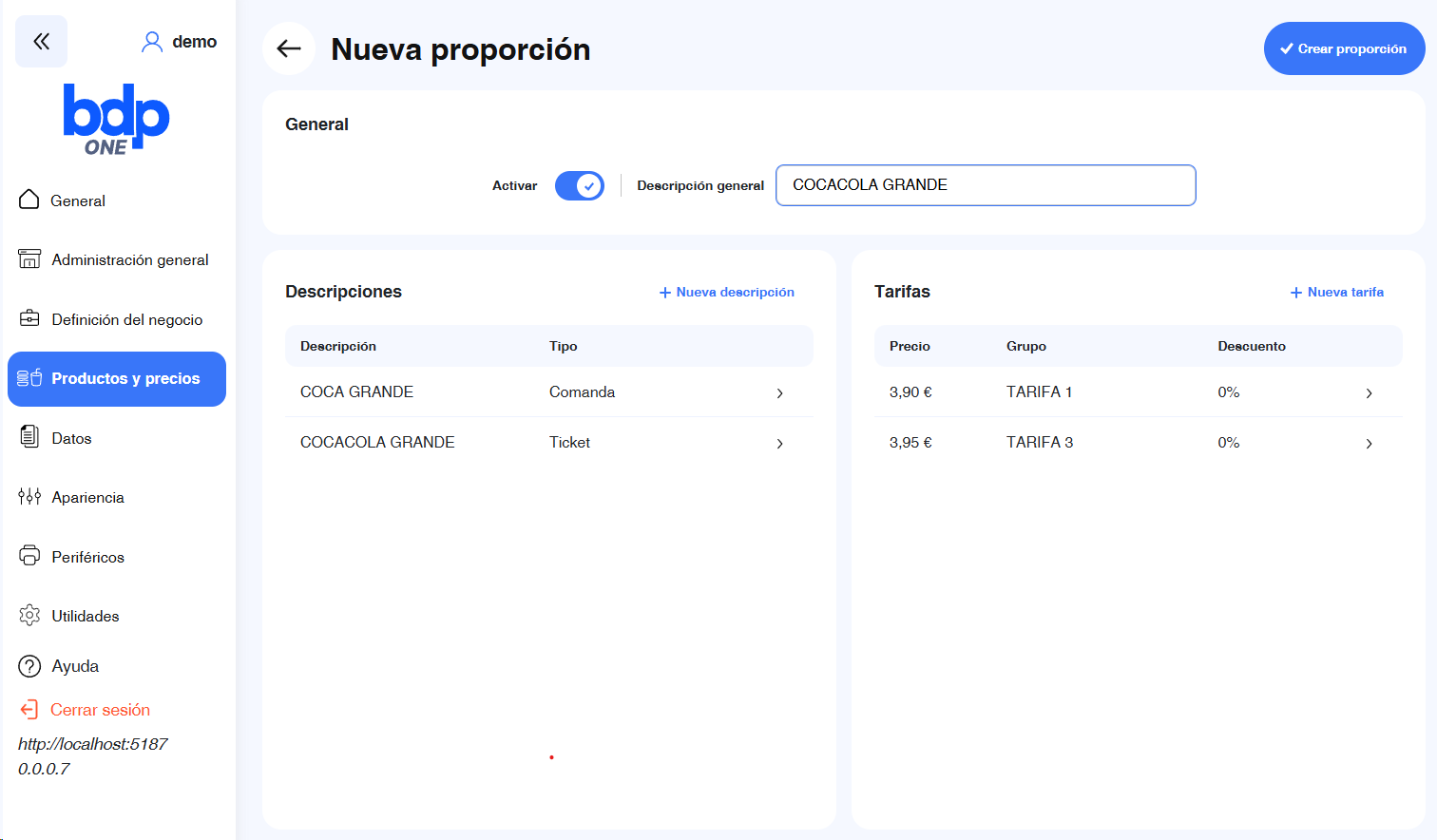
Activar: permite habilitar o deshabilitar temporalmente la proporción sin eliminarla.
Descripción general: texto principal que identifica la proporción. Se recomienda mantener la descripción completa del artículo seguida de su tamaño o formato. Por ejemplo: Coca-Cola grande o Coca-Cola mediana.
Descripciones: apartado en el que se definen los textos que se mostrarán en las diferentes impresiones, como la comanda o el ticket. Se puede añadir una nueva descripción con el botón + Nueva descripción. En el caso de no rellenar alguna de las descripciones (por ejemplo, la de visor o la de monitor de entregas), el sistema utilizará automáticamente la descripción por defecto.
Tarifas: muestra las tarifas aplicables a la proporción, indicando su precio, grupo y descuento correspondiente. Desde + Nueva tarifa es posible añadir nuevas tarifas o seleccionar una ya existente.
Crear proporción: botón azul situado arriba a la derecha. Guarda y confirma la proporción que se está creando.
💡 Consejo práctico:
Si un artículo dispone de varias proporciones, conviene mantener una coherencia en los nombres y precios.
Por ejemplo, en bebidas: Coca-Cola pequeña, Coca-Cola mediana y Coca-Cola grande, o en comidas: Ración y Media ración.
De esta forma, la identificación en el terminal será más clara y la información de ventas resultará más fácil de analizar.
La pestaña Combinados permite definir artículos que se venden de manera conjunta dentro de una misma línea de comanda.
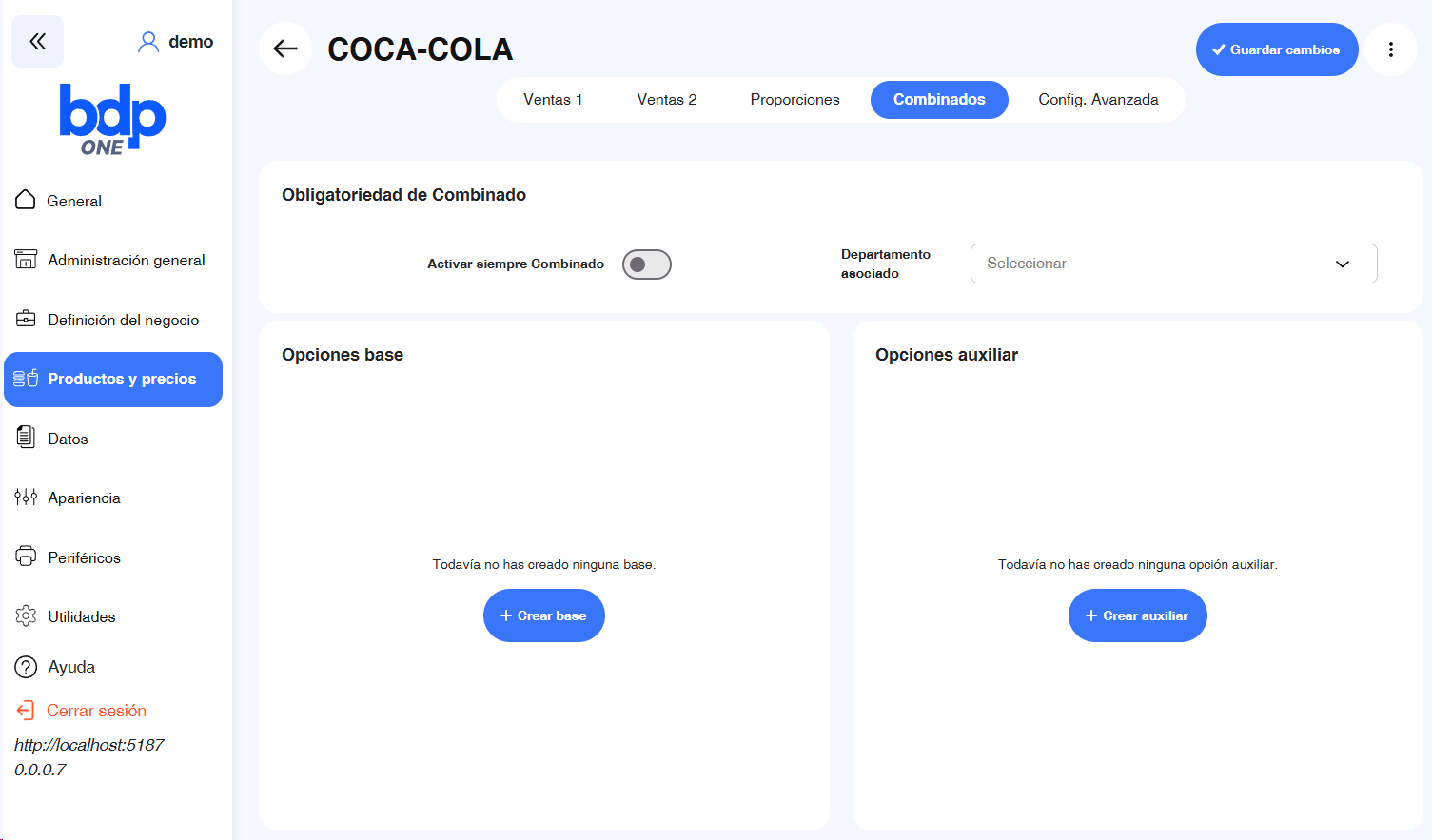
Este tipo de configuración está pensado para negocios que venden copas o combinados (por ejemplo, JB con Coca-Cola), donde se unen dos productos: una opción base (el destilado) y una opción auxiliar (el refresco o mezclador).
En este ejemplo, la configuración se realizaría en la ficha del artículo JB, que actuará como producto base del combinado.
A su vez, en la ficha del artículo Coca-Cola también se definiría su comportamiento como opción auxiliar, para completar la relación entre ambos.
Activar siempre combinado:
Si se marca esta opción, el artículo no podrá venderse de forma individual.
Cada vez que se seleccione, se pedirá automáticamente un producto auxiliar asociado.
Departamento asociado:
Define a qué departamento se dirigirá automáticamente el sistema después de seleccionar el producto base.
Por ejemplo, tras vender el JB, el sistema puede moverse directamente al departamento de Refrescos para seleccionar la Coca-Cola u otro mezclador.
Dentro de la pestaña Combinados, es posible definir las configuraciones específicas para las opciones base y las opciones auxiliar, que determinan el comportamiento y el precio de cada artículo dentro de un combinado.
Estas opciones permiten crear combinaciones entre bebidas (por ejemplo, JB con Coca-Cola o JB con Red Bull) y también contemplan la posibilidad de aplicar precios diferentes según el tipo de mezclador o el tamaño del combinado.
El apartado Opciones base permite definir cómo se comportará un artículo cuando actúe como producto principal dentro de un combinado.
Por ejemplo, en la ficha del JB, se configurará la base de cada tipo de combinado (JB pequeño, JB mediano, JB grande, etc.).
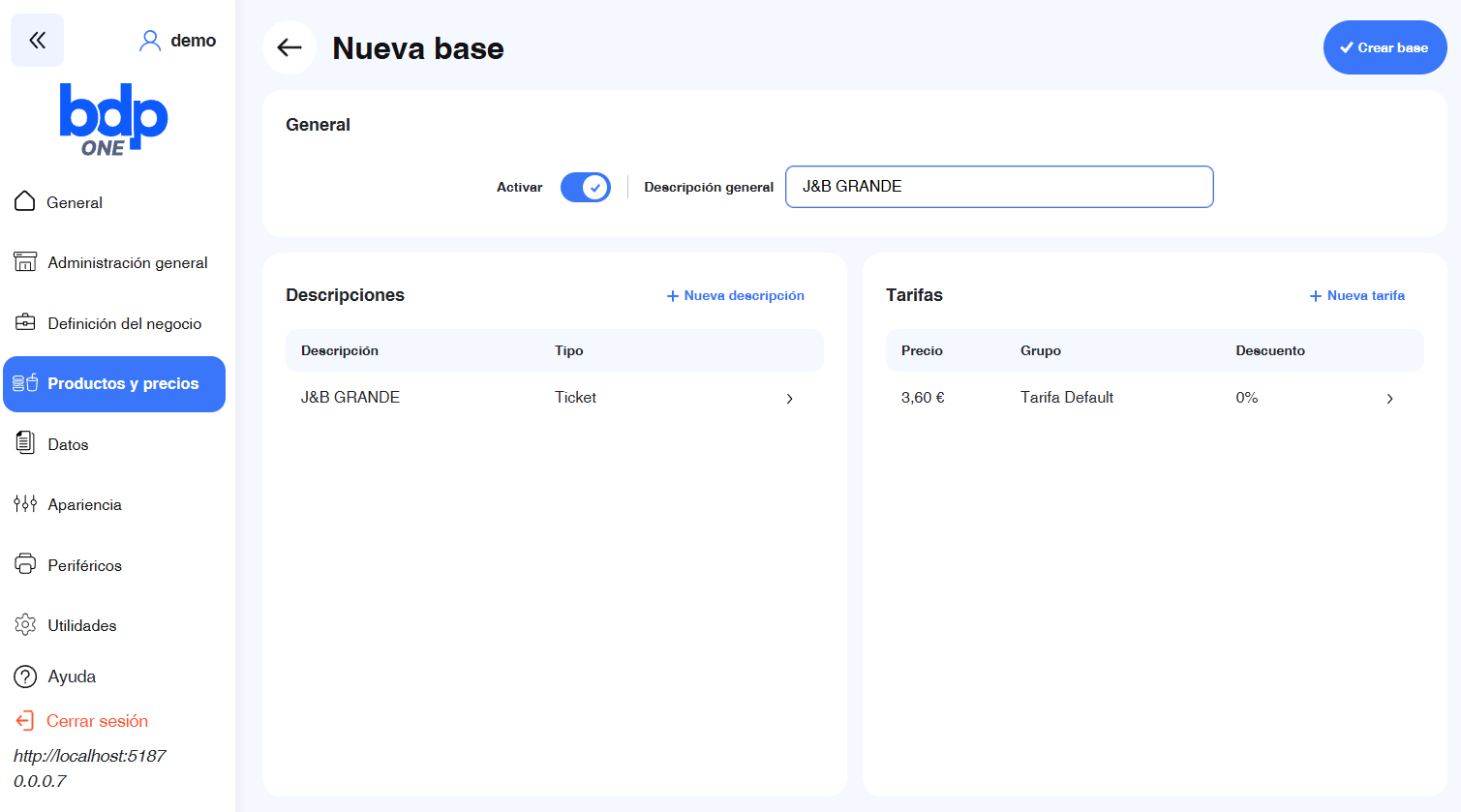
Activar: permite habilitar o deshabilitar la base sin eliminarla.
Descripción general: texto identificativo de la base, donde se recomienda mantener la descripción del artículo acompañada del tamaño o formato (por ejemplo, JB grande).
Descripciones: se pueden definir los textos que se mostrarán en los diferentes tipos de impresión (comanda, ticket, etc.).
En el caso de no rellenar alguna descripción, el sistema utilizará automáticamente la descripción por defecto.
Tarifas: permite asignar precios específicos a la base, indicando el grupo de tarifa y el descuento aplicable.
Desde + Nueva tarifa se pueden añadir o vincular tarifas ya existentes.
Crear base: botón azul situado en la parte superior derecha que guarda y confirma la base creada.
El apartado Opciones auxiliar define el comportamiento del artículo cuando actúa como acompañamiento o mezclador dentro de un combinado.
Por ejemplo, en la ficha de la Coca-Cola o el Red Bull, se establece si el artículo aportará o no un incremento al precio del combinado.
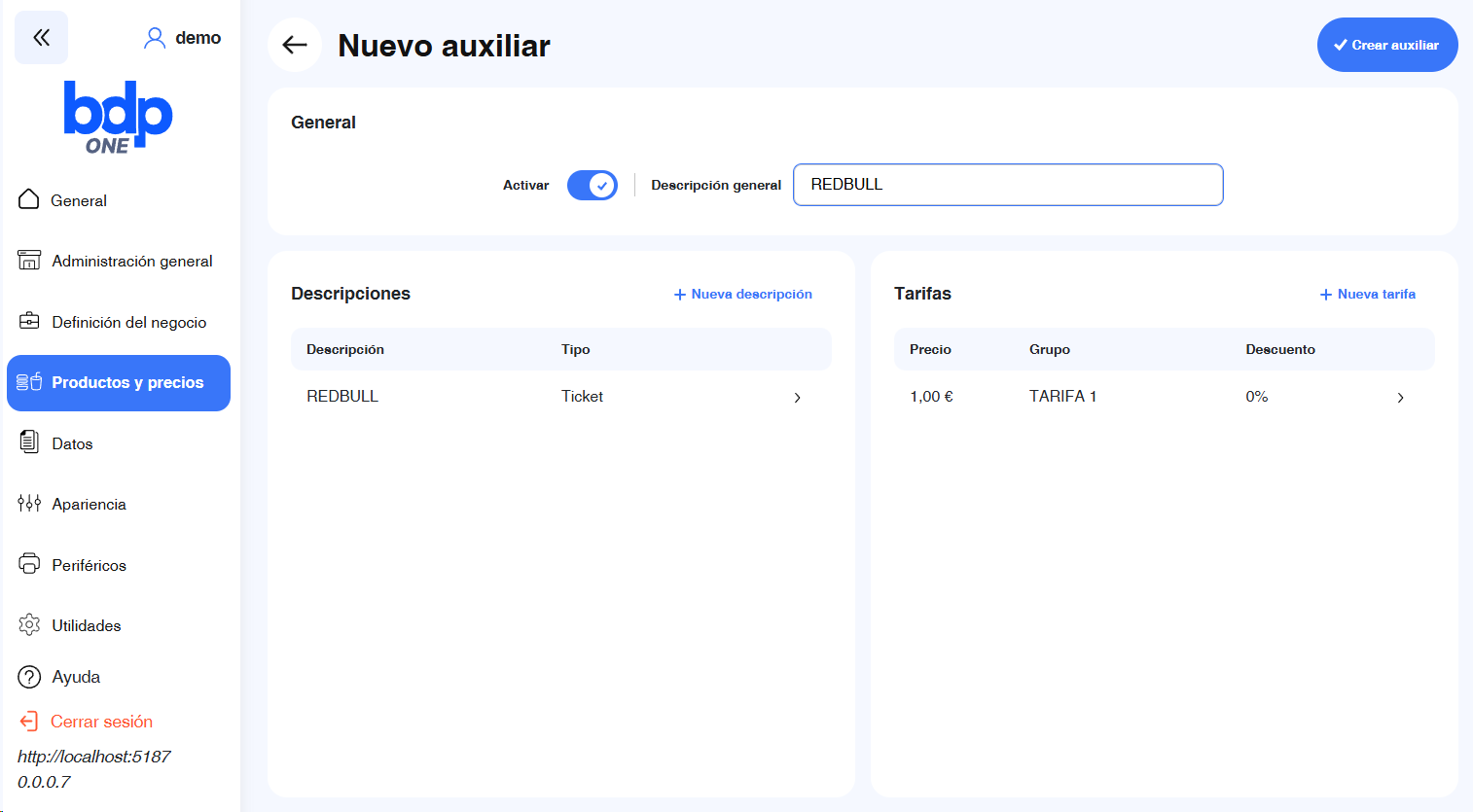
Activar: permite habilitar o deshabilitar la opción auxiliar.
Descripción general: texto identificativo del auxiliar (por ejemplo, Red Bull o Coca-Cola).
Descripciones: igual que en las opciones base, se pueden definir los textos que aparecerán en los distintos tipos de impresión.
En el caso de no rellenar alguna descripción, el sistema aplicará la descripción por defecto.
Tarifas: permite definir el comportamiento económico del auxiliar dentro del combinado.
Por ejemplo, si una Coca-Cola no incrementa el precio del combinado, su importe puede quedar a 0 €, mientras que un Red Bull puede aumentar el precio final en +1 €.
Crear auxiliar: botón azul situado en la parte superior derecha que guarda la configuración creada.
💡 Consejo práctico:
Gracias a esta configuración, es posible crear combinados con proporciones y precios dinámicos, como:
JB con Coca-Cola (pequeño, mediano o grande)
JB con Red Bull (+1 € adicional)
Esto permite mantener la simplicidad en la venta y, al mismo tiempo, un control exacto sobre los precios de cada tipo de combinado.
Guardar cambios:
Botón azul situado en la parte superior derecha. Guarda todas las modificaciones realizadas en la configuración del combinado.
💡 Consejo práctico:
Para que un combinado funcione correctamente, deben configurarse las dos fichas implicadas:
la del artículo base (por ejemplo, JB) y la del auxiliar (por ejemplo, Coca-Cola).
De esta forma, al vender el JB, el sistema sugerirá automáticamente el mezclador configurado, agilizando la operación y evitando errores en la comanda.
La pestaña Configuración avanzada permite definir los aspectos fiscales del artículo, relacionados con su tipo impositivo y régimen de IVA.
Estos parámetros son fundamentales para garantizar la correcta comunicación con las administraciones tributarias y los sistemas de control fiscal, como Veri*Factu o TicketBAI.
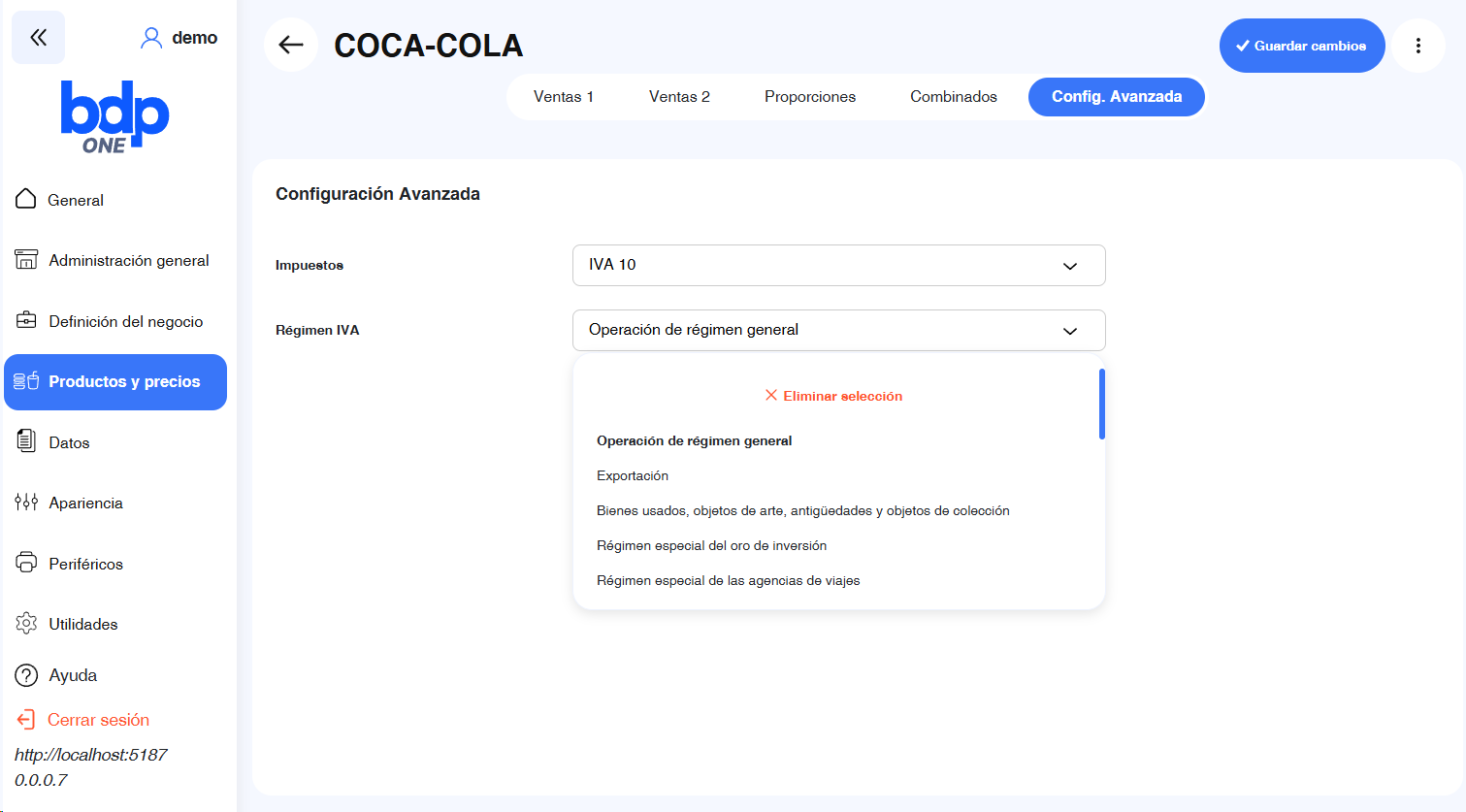
Impuestos:
Permite seleccionar el tipo de impuesto aplicable al artículo.
Desde el desplegable se puede escoger un tipo de IVA ya existente o crear uno nuevo directamente desde esta pantalla.
El sistema admite la configuración de IVA, IGI u otros impuestos equivalentes según la normativa vigente.
Régimen IVA:
Indica el régimen fiscal al que pertenece el artículo, por ejemplo:
Operación de régimen general
Exportación
Bienes usados, objetos de arte, antigüedades u objetos de colección
Régimen especial del oro de inversión
Régimen especial de las agencias de viajes
Recargo de equivalencia, entre otros
Es importante que este campo esté correctamente configurado, ya que determina cómo se identificará el impuesto en las comunicaciones con los sistemas fiscales.
Será necesario especificar si el artículo pertenece al régimen general o si debe aplicarse un recargo de equivalencia o cualquier otra opción, afectando directamente a la información enviada a Hacienda.
Guardar cambios:
Botón azul situado en la parte superior derecha. Guarda la configuración avanzada del artículo actual.
💡 Consejo práctico:
Antes de modificar los impuestos o el régimen fiscal de un artículo, conviene consultarlo siempre con el asesor fiscal o la persona responsable de la contabilidad de la empresa.
Estas decisiones deben ser tomadas por el titular del negocio, siguiendo el criterio profesional de su asesor para garantizar que la configuración sea correcta y acorde a la normativa vigente.