Menús (Listado)
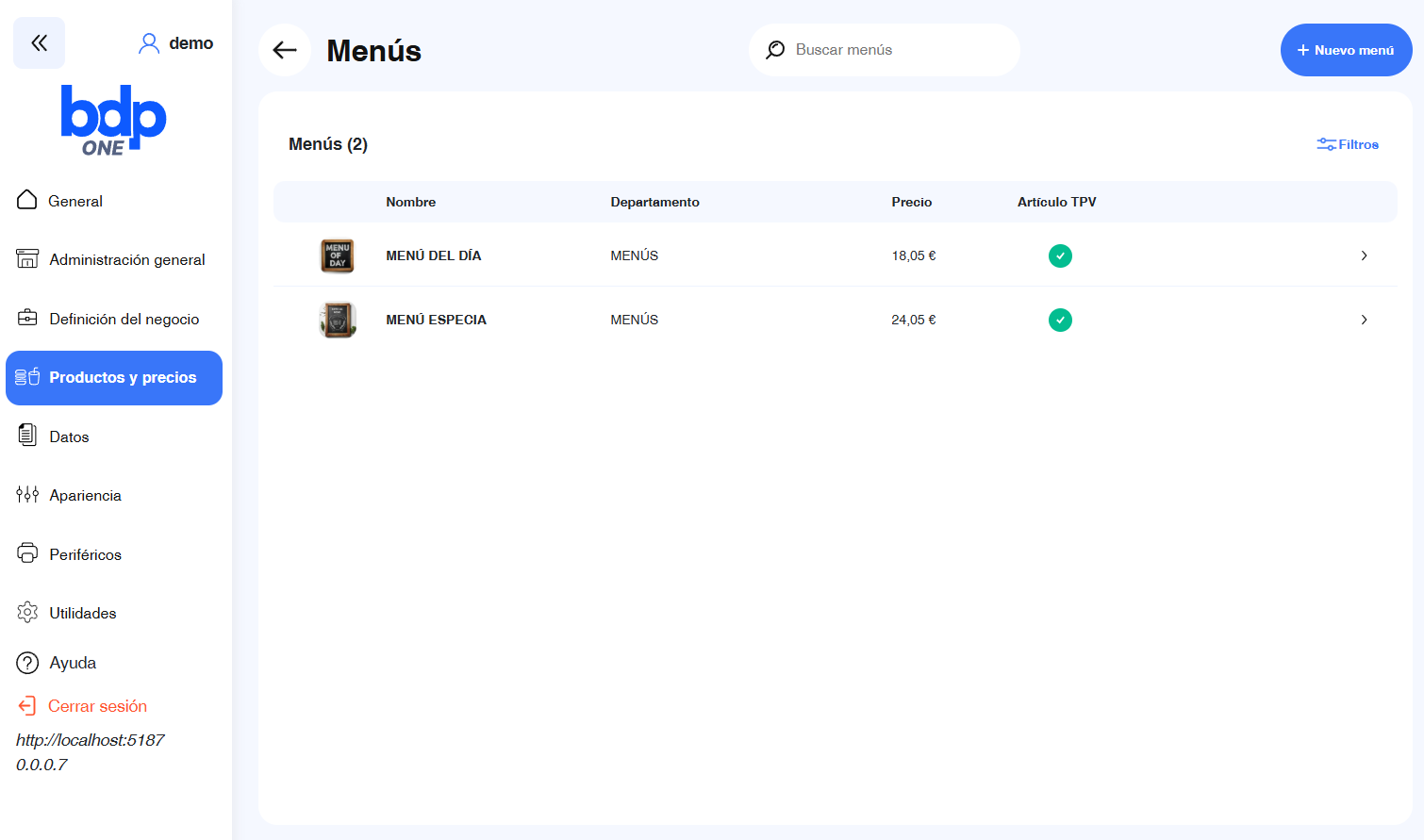
La sección de Menús permite gestionar los menús disponibles en el negocio, configurando sus precios y composición de forma centralizada. Desde esta pantalla se pueden consultar los menús existentes, acceder a su detalle o crear nuevos menús según las necesidades del establecimiento.
Campos principales
-
Nombre: identifica el menú creado (por ejemplo, Menú del día o Menú especial).
-
Departamento: muestra el departamento al que pertenece el menú.
-
Precio: indica el importe de venta configurado para cada menú.
-
Artículo TPV: muestra si el menú está disponible y visible en el terminal punto de venta.
-
Buscar menú: permite localizar rápidamente un menú concreto.
-
Filtros: acceso a opciones de filtrado avanzadas para refinar la búsqueda.
Acciones disponibles
-
Nuevo menú: crea un nuevo menú completo desde cero, accediendo a su pantalla de configuración.
-
Seleccionar menú: al pulsar sobre un menú existente, se accede a su ficha para editarlo o eliminarlo.
-
Filtros rápidos: posibilita mostrar u ocultar menús por descripción, departamentos, etc...
Menús (Edición)
Pestaña Datos venta
La pestaña Datos venta permite definir la información general del menú y sus parámetros básicos de funcionamiento dentro del TPV. Desde aquí se gestionan el nombre del menú, el departamento al que pertenece, el impuesto aplicable y la edición automática del desglose.
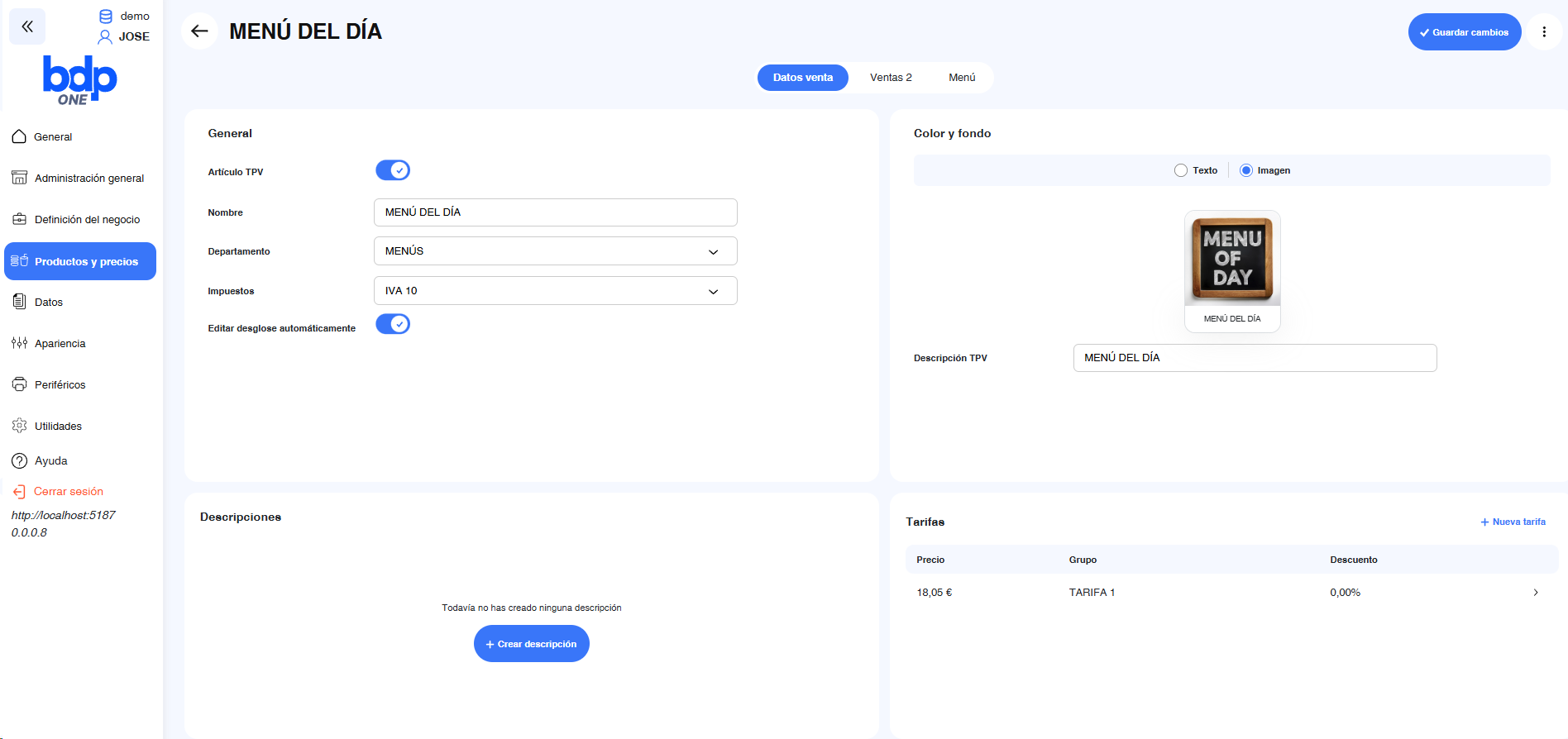
- Artículo TPV: Activa o desactiva si este menú estará disponible para su venta desde el terminal de punto de venta.
- Nombre: Nombre identificativo del menú, visible en el TPV y en los listados. Ejemplo: “Menú del Día”, “Menú Especial Fin de Semana”, etc.
- Departamento: Define a qué departamento pertenece este menú. Normalmente se asigna al departamento “Menús” para su correcta agrupación en ventas.
- Impuestos: Permite seleccionar el impuesto asociado a este menú. También es posible crear un nuevo impuesto desde este mismo desplegable.
- Editar desglose automáticamente: Si se activa esta opción, al vender el menú se abrirá automáticamente la ventana del desglose, permitiendo así elegir los platos de cada grupo (primeros, segundos, bebidas, postres, etc.) en el momento de la venta.
- Color y fondo: Permite personalizar la apariencia del botón del menú en el TPV. Puede elegirse entre texto o imagen. En caso de seleccionar una imagen, esta aparecerá como icono representativo del menú.
- Descripción TPV: Texto que se mostrará en pantalla debajo de la imagen.
- Descripciones: Listado de las distintas descripciones aplicables (por ejemplo, para comanda, ticket, visor, monitor de cocina, etc.). Si alguna descripción no se completa, el sistema tomará automáticamente la descripción principal por defecto.
- Tarifas: Permite asignar el precio y el grupo de tarifa al menú. Desde el botón + Nueva tarifa puede añadirse un nuevo precio o una tarifa preconfigurada.
Menús (Edición)
Pestaña Ventas 2
La pestaña Ventas 2 permite definir las características específicas del menú y las impresoras de cocina a las que se enviará la comanda de preparación.
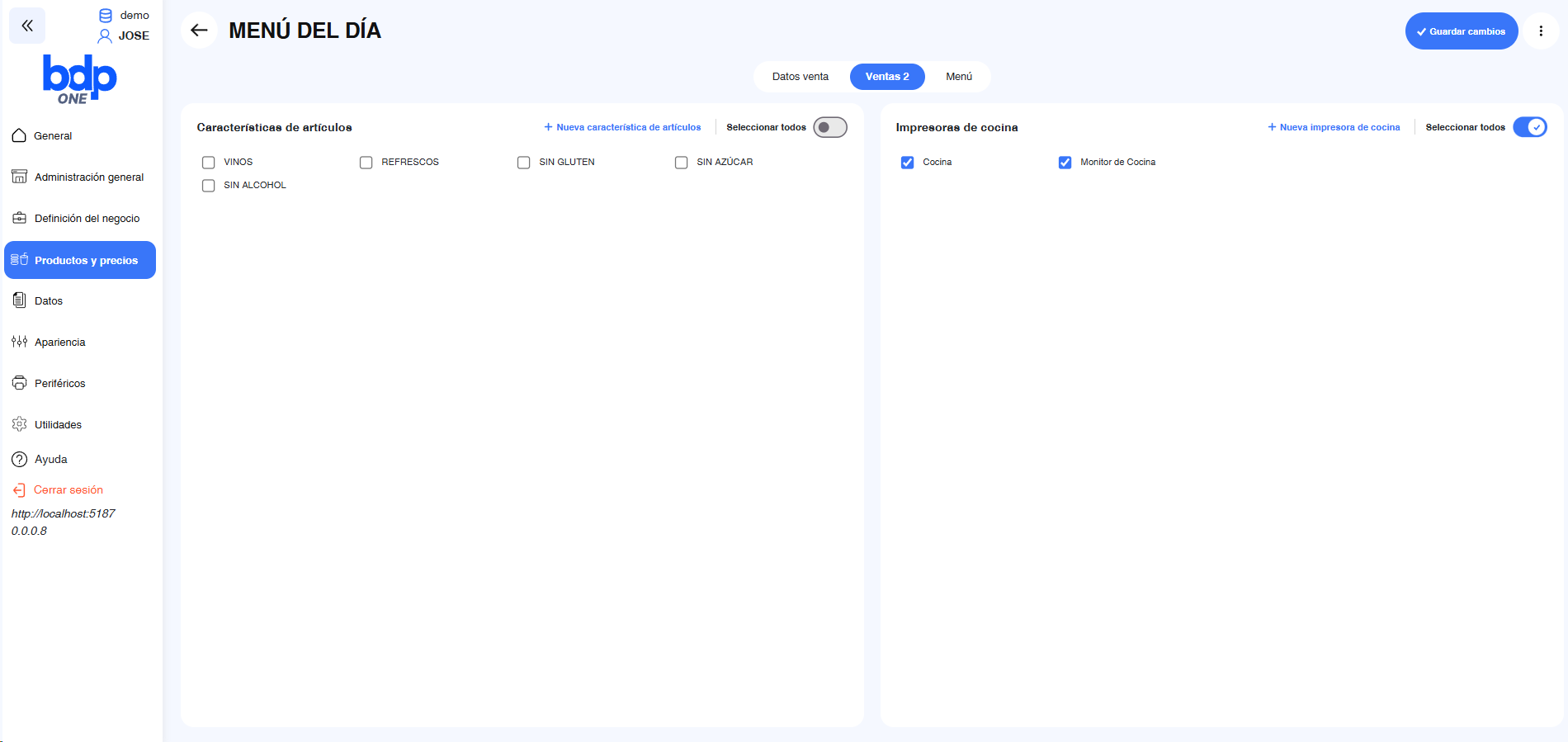
- Características de artículos: Permite asociar al menú distintas características que facilitan su clasificación o filtrado en listados y estadísticas. Por ejemplo: “Sin gluten”, “Sin azúcar”, “Sin alcohol”, “Refrescos”, “Vinos”, etc. Estas características también pueden utilizarse como filtros en otros apartados del sistema. Desde el botón + Nueva característica de artículo se pueden crear nuevas etiquetas personalizadas según las necesidades del negocio.
- Seleccionar todos: Activa todas las características disponibles de una sola vez, agilizando la configuración en menús con múltiples atributos similares.
- Impresoras de cocina: Define en qué impresoras o monitores se imprimirá o mostrará la comanda de este menú cuando se venda. Por ejemplo, puede enviarse al Monitor de Cocina o a una impresora de barra si incluye bebidas. Desde el botón + Nueva impresora de cocina se pueden añadir nuevos destinos de impresión configurados previamente.
- Seleccionar todos: Marca todas las impresoras o monitores disponibles para que este menú se envíe simultáneamente a cada uno de ellos al generarse la comanda de preparación.
💡 Consejo práctico
Si el menú incluye productos de diferentes zonas (por ejemplo, cocina y barra), se recomienda asignar las impresoras correspondientes a cada área. Así se asegura que las comandas se repartan correctamente y se evitan retrasos o confusiones en la preparación.
Menús (Edición)
Pestaña Menú (Listado)
La pestaña Menú muestra la composición completa del menú que estamos configurando, organizada por grupos o secciones (por ejemplo: primeros, segundos, postres, bebidas, etc.). Desde aquí es posible consultar de forma visual los artículos que forman parte de cada grupo y acceder a la edición del mismo.
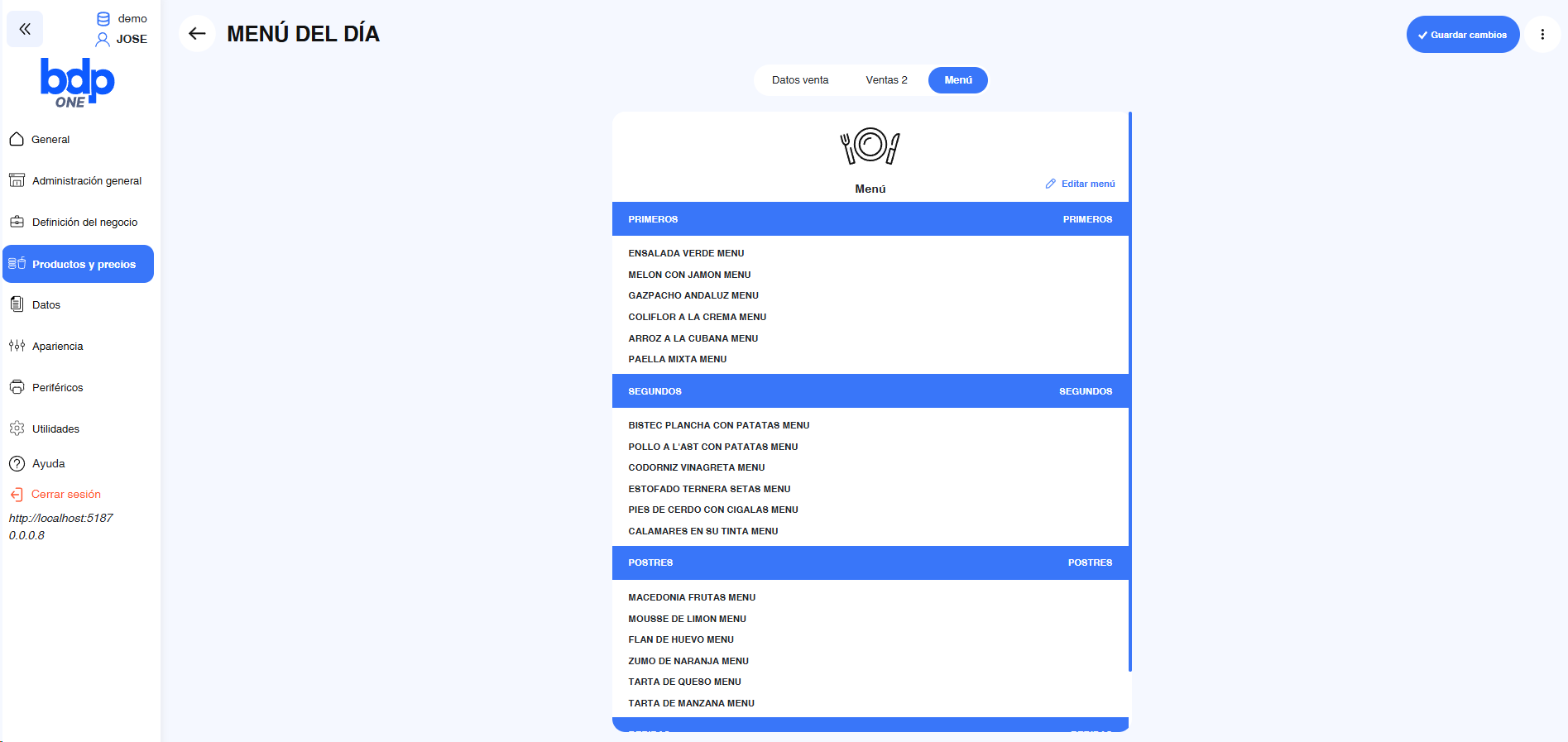
- Composición del menú: Presenta los diferentes grupos de platos que componen el menú, como Primeros, Segundos, Postres, Bebidas, entre otros. En cada grupo se listan los artículos asociados que estarán disponibles para ser seleccionados al vender este menú.
- Editar menú: Mediante el botón Editar menú, ubicado en la parte superior derecha del bloque principal, se accede a la configuración de los grupos y artículos que forman parte del menú, pudiendo añadir, eliminar o modificar los platos incluidos en cada categoría.
- Visualización general: Cada grupo de platos aparece claramente diferenciado con una cabecera azul y los artículos correspondientes mostrados debajo, permitiendo comprobar de un vistazo la estructura completa del menú y asegurarse de que todos los elementos están correctamente definidos.
Menús (Edición)
Pestaña Menú (Configuración)
Esta pantalla permite definir la composición completa del menú, creando los distintos grupos o niveles (primeros, segundos, postres, bebidas, etc.) y añadiendo los artículos que formarán parte de cada uno de ellos. Desde aquí se gestionan todos los platos del menú de forma visual y ordenada.
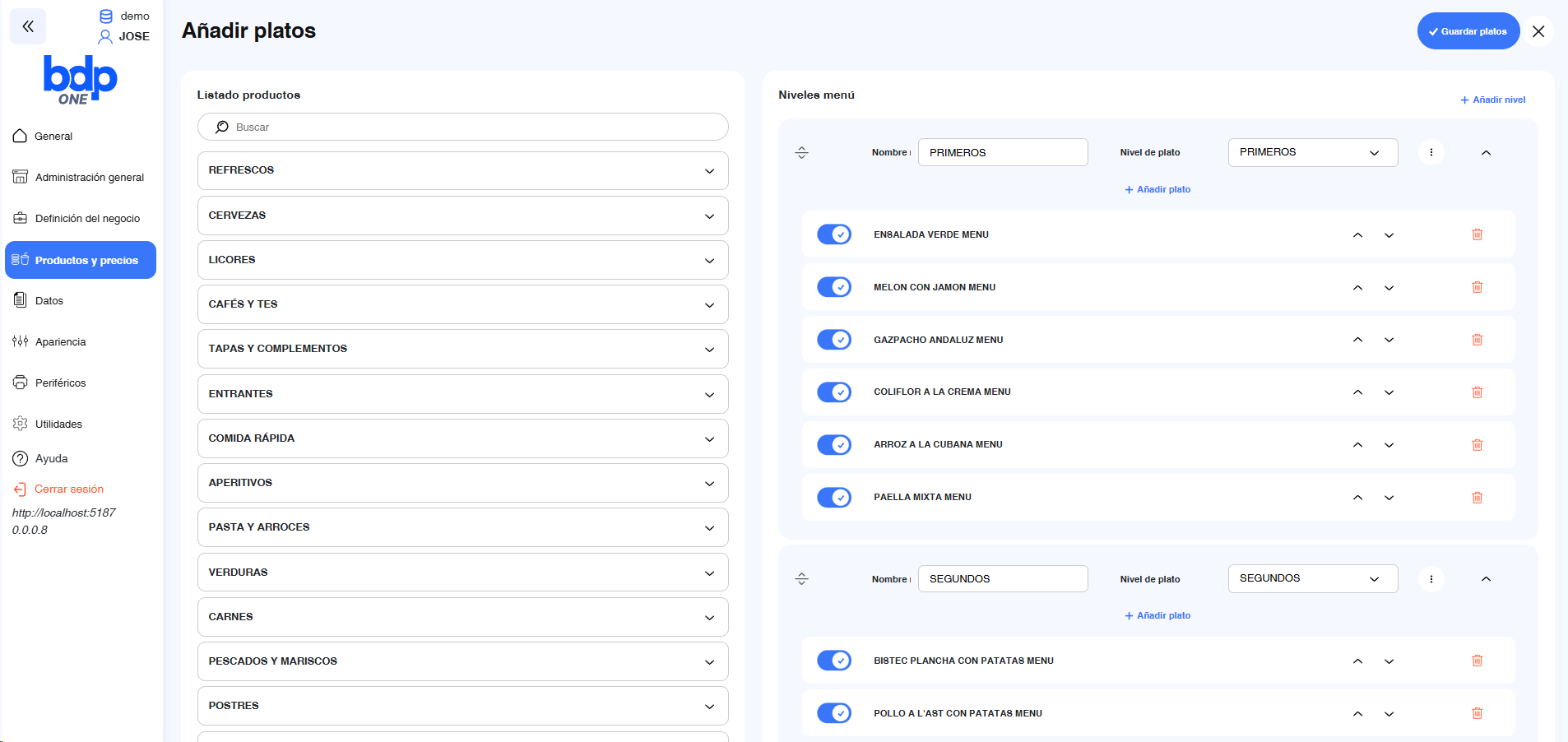
- Listado de productos: En el panel izquierdo se muestran todos los departamentos y artículos disponibles en la base de datos. Al desplegar un departamento se listan los artículos que contiene. Desde esta sección pueden seleccionarse uno o varios artículos y arrastrarlos directamente al grupo correspondiente en la zona derecha.
- Niveles de menú: En el panel derecho se configuran los diferentes grupos o niveles del menú. Cada nivel representa una categoría (por ejemplo, Primeros, Segundos, Postres o Bebidas) y define el orden en el que aparecerán en pantalla o se imprimirán las comandas en cocina.
- Añadir nivel: Permite crear un nuevo grupo de menú. Cada grupo puede configurarse con un nombre identificativo y un nivel de plato para determinar su orden de impresión en cocina.
- Añadir plato: Si se desea incluir un plato que no existe en la base de datos, se puede utilizar este botón para añadir una línea manual con el nombre del plato.
Este plato solo existirá dentro del menú y no afectará a los artículos generales del sistema.
Al añadir un plato o editar uno de los que ya se han arrastrado desde la parte izquierda, se muestra la siguiente pantalla:
-
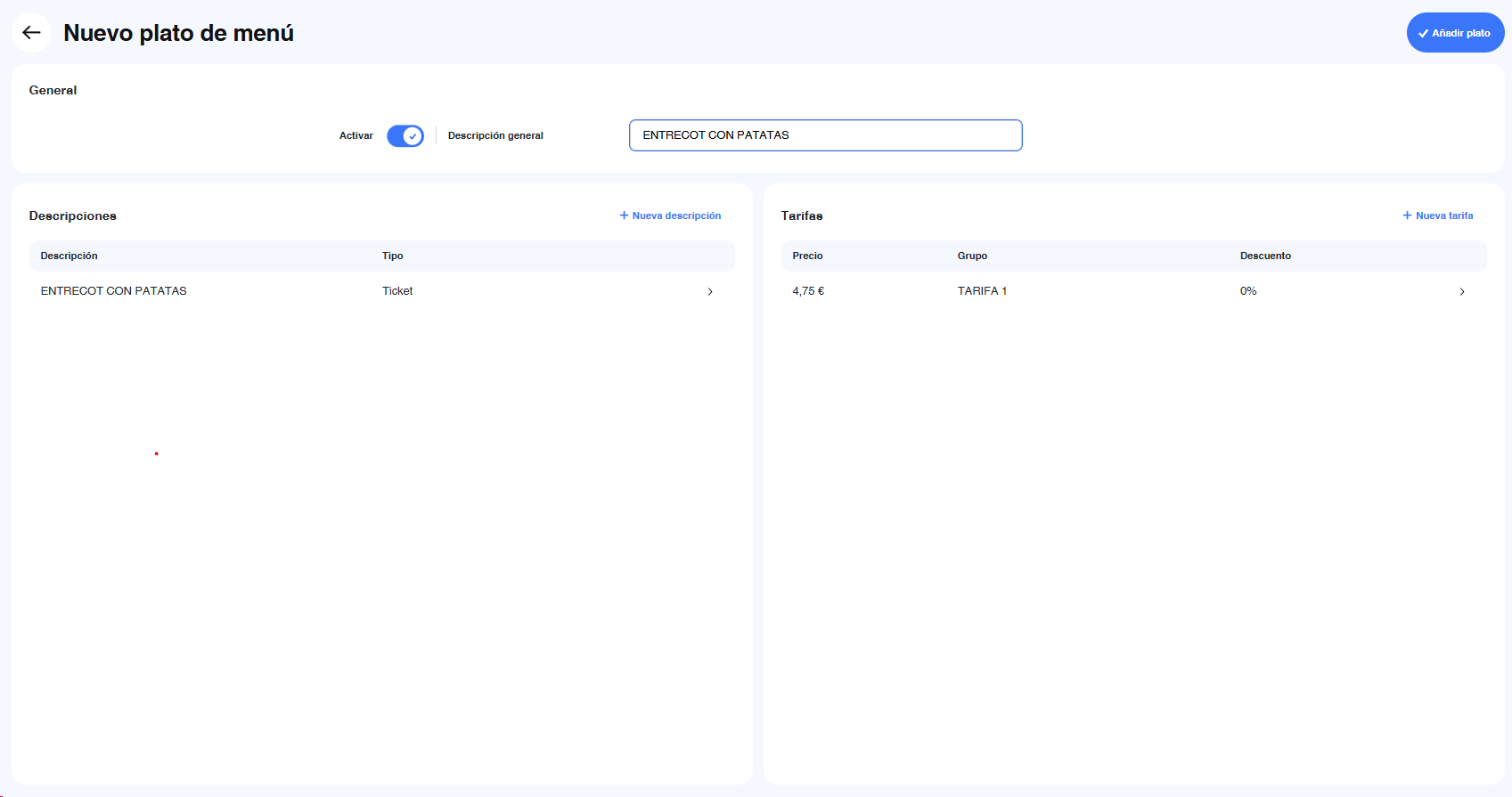
- Activar: Permite activar o desactivar el plato dentro del menú.
- Descripción general: Nombre principal del plato que aparecerá en las pantallas y documentos.
- Descripciones: Desde aquí se pueden añadir descripciones específicas para ticket, comanda, visor o monitor de cocina, en caso de que se desee mostrar un texto distinto al de la descripción general.
- Tarifas: En este bloque se definen los precios del plato según la tarifa activa. Por ejemplo, Tarifa 1 puede corresponder al precio de barra, mientras que Tarifa 2 podría aplicarse al salón o terraza.
- Una vez completada la información, pulsar Añadir plato para guardar los cambios.
- Activar o desactivar plato: El check que aparece junto a cada artículo permite habilitar o deshabilitar temporalmente su uso en el menú sin necesidad de eliminarlo.
- Eliminar plato: El icono de la papelera permite eliminar un artículo del menú de forma definitiva.
- Ordenar niveles: Las flechas situadas a la izquierda de cada grupo permiten modificar su orden, desplazándolos hacia arriba o hacia abajo según la prioridad deseada.
- Desplegar u ocultar niveles: La flecha situada a la derecha del encabezado de cada grupo permite mostrar u ocultar todos los platos que contiene, facilitando la visualización cuando el menú cuenta con muchos elementos.
- Guardar platos: Una vez completada la configuración del menú, el botón Guardar platos, situado en la parte superior derecha, permite almacenar todos los cambios realizados.
💡 Consejo práctico
Antes de guardar la configuración final del menú, revisa que los platos estén correctamente asignados a su nivel y que no existan duplicidades. Una buena organización facilitará la selección en el TPV y garantizará que las comandas se impriman de forma ordenada en cocina o en los monitores correspondientes.