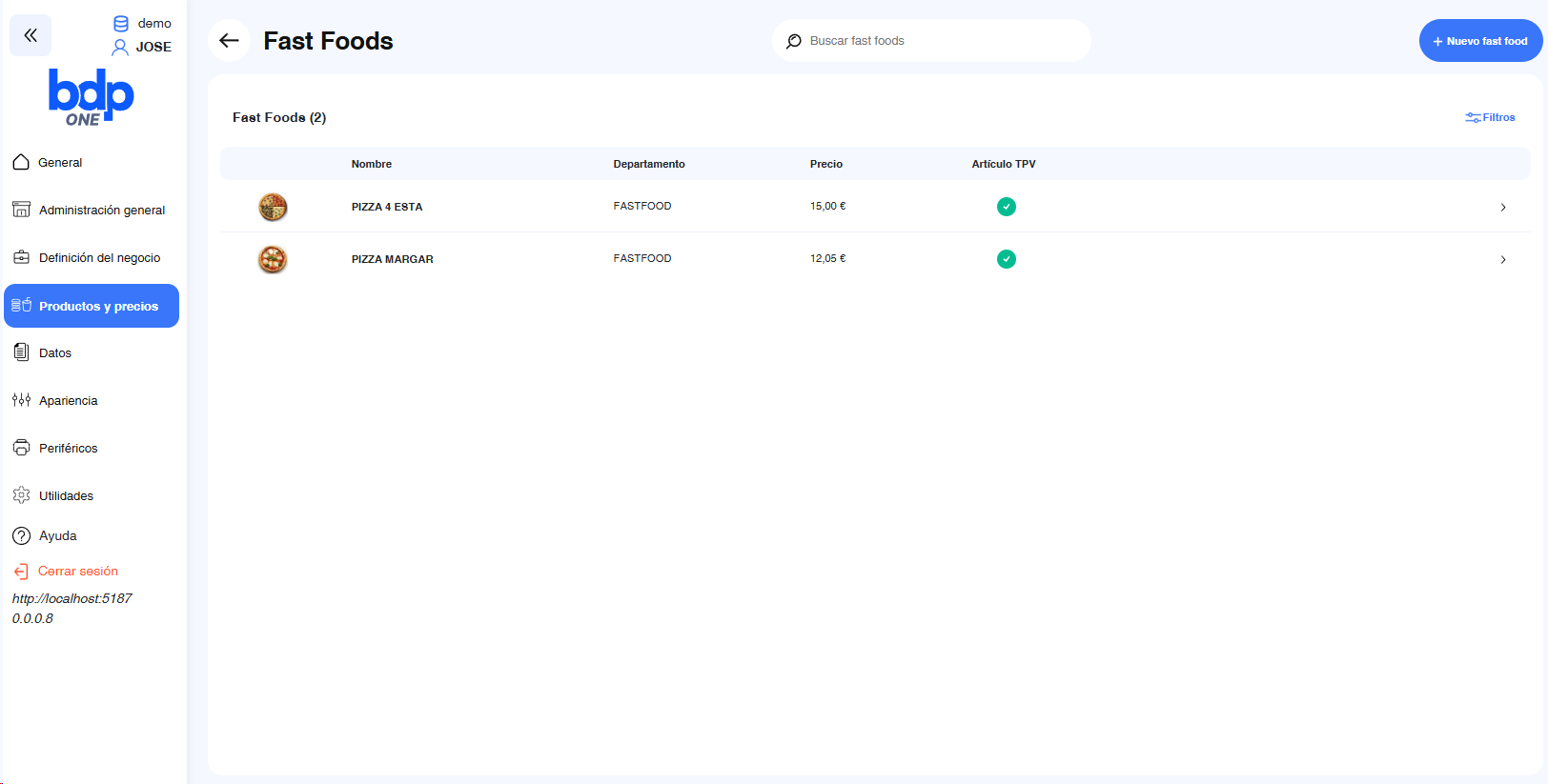
La pantalla Fast Food muestra todos los artículos creados bajo este tipo de producto, pensado para artículos personalizables como pizzas, bocadillos o helados, donde el cliente puede elegir ingredientes o componentes adicionales.
Desde esta pantalla se visualiza el listado con columnas de Nombre, Departamento, Precio y Artículo TPV.
En la parte superior derecha se encuentra el botón + Nuevo fast food, que permite crear un nuevo producto de este tipo.
Además, incluye un buscador en la parte superior central que facilita la localización rápida de artículos dentro del listado.
En esta pestaña se configuran los parámetros generales del artículo Fast Food.
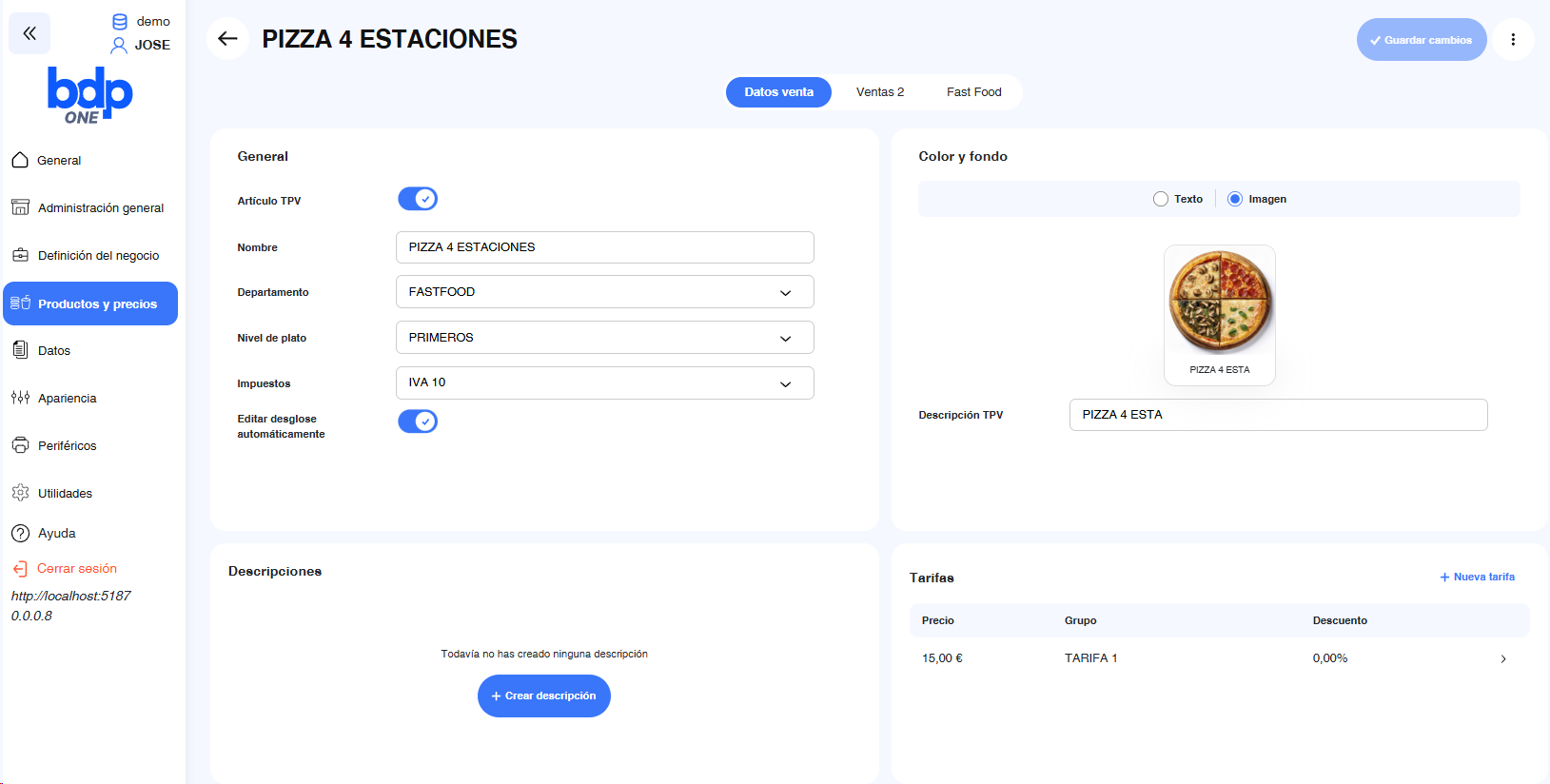
Artículo TPV: Permite indicar si este producto estará disponible para su venta en el terminal TPV.
Nombre: Nombre identificativo del producto que aparecerá tanto en el TPV como en las comandas y facturas simplificadas.
Departamento: Define el departamento al que pertenece el artículo (por ejemplo, FASTFOOD).
Nivel de plato: Permite establecer el nivel o categoría del plato (por ejemplo, Primeros, Segundos, Postres), lo cual será útil para el orden de impresión o visualización.
Impuestos: Permite seleccionar el impuesto aplicable al producto. También es posible crear un nuevo impuesto desde este mismo desplegable.
Editar desglose automáticamente: Si se activa esta opción, al vender el artículo se abrirá directamente la ventana de selección de ingredientes, permitiendo personalizar el producto antes de finalizar la venta.
Color y fondo: Permite seleccionar si el botón del producto en el TPV mostrará texto o imagen, así como definir su apariencia visual.
Descripción TPV: Permite definir el texto que aparecerá en el botón del terminal.
Descripción: Permite crear textos personalizados según el tipo de impresión (por ejemplo, Comanda o Ticket).
Tarifas: Permite asignar precios, grupos de tarifa y descuentos específicos para cada tipo de venta o cliente.
Esta pestaña incluye dos apartados:
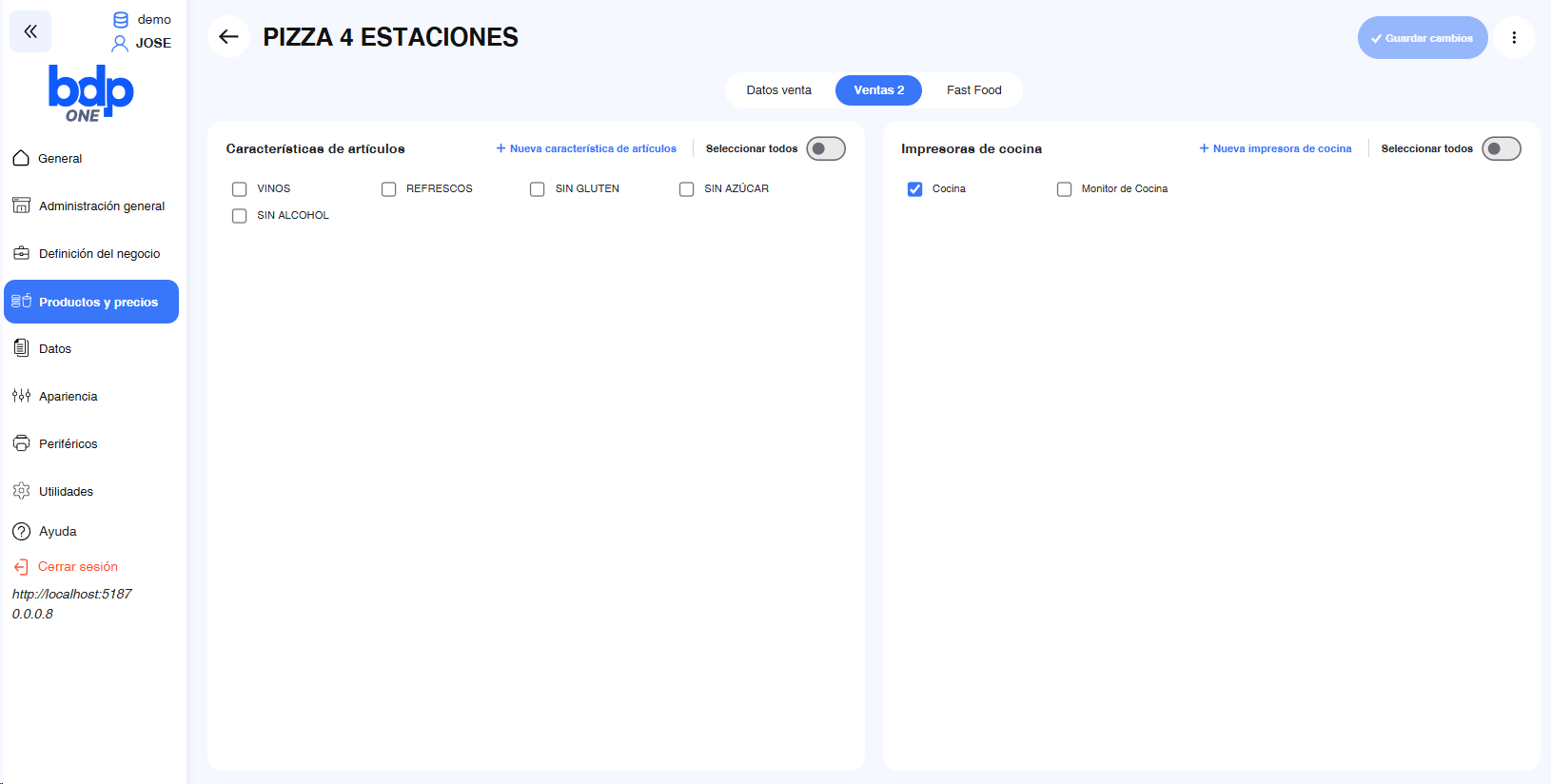
Características de artículos: Permite asociar etiquetas o características al artículo, como “Sin gluten”, “Sin azúcar”, “Sin alcohol”, etc. Estas etiquetas ayudan a filtrar o clasificar productos en informes o en el propio TPV.
Impresoras de cocina: Aquí se definen las impresoras o monitores donde se enviarán las comandas de preparación. Se pueden seleccionar una o varias impresoras, o crear una nueva desde + Nueva impresora de cocina.
En esta vista se muestra el listado completo de ingredientes disponibles para el artículo.
Cada ingrediente puede tener un precio extra asociado que se sumará al total del producto si el cliente lo selecciona.
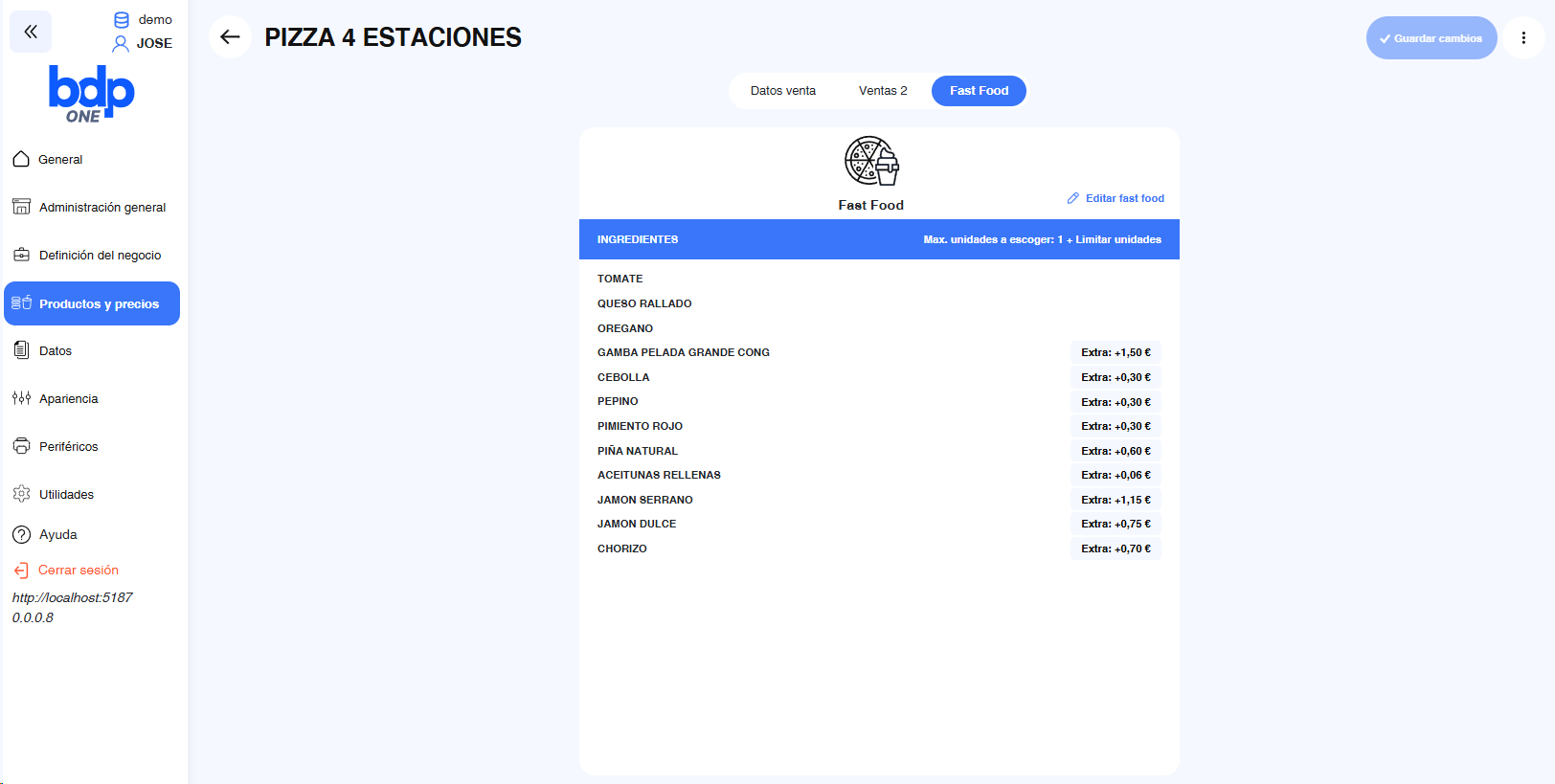
En la parte superior derecha se encuentra el botón Editar fast food, desde donde se puede acceder a la edición o modificación del listado de ingredientes.
También es posible configurar restricciones, como el número máximo de unidades seleccionables y si se deben limitar unidades o permitir ingredientes adicionales con recargo.
Ejemplos comunes:
En una pizza, el cliente puede elegir hasta 3 ingredientes base sin coste, y a partir del cuarto se cobrará un suplemento.
En un bocadillo, puede configurarse una base de pan y añadir extras como queso, jamón o bacon.
En una heladería, los ingredientes representarían los sabores o bolas, y se podrían limitar a un número máximo (por ejemplo, 3 bolas).
Esta pantalla permite añadir y organizar los ingredientes disponibles para un producto Fast Food.
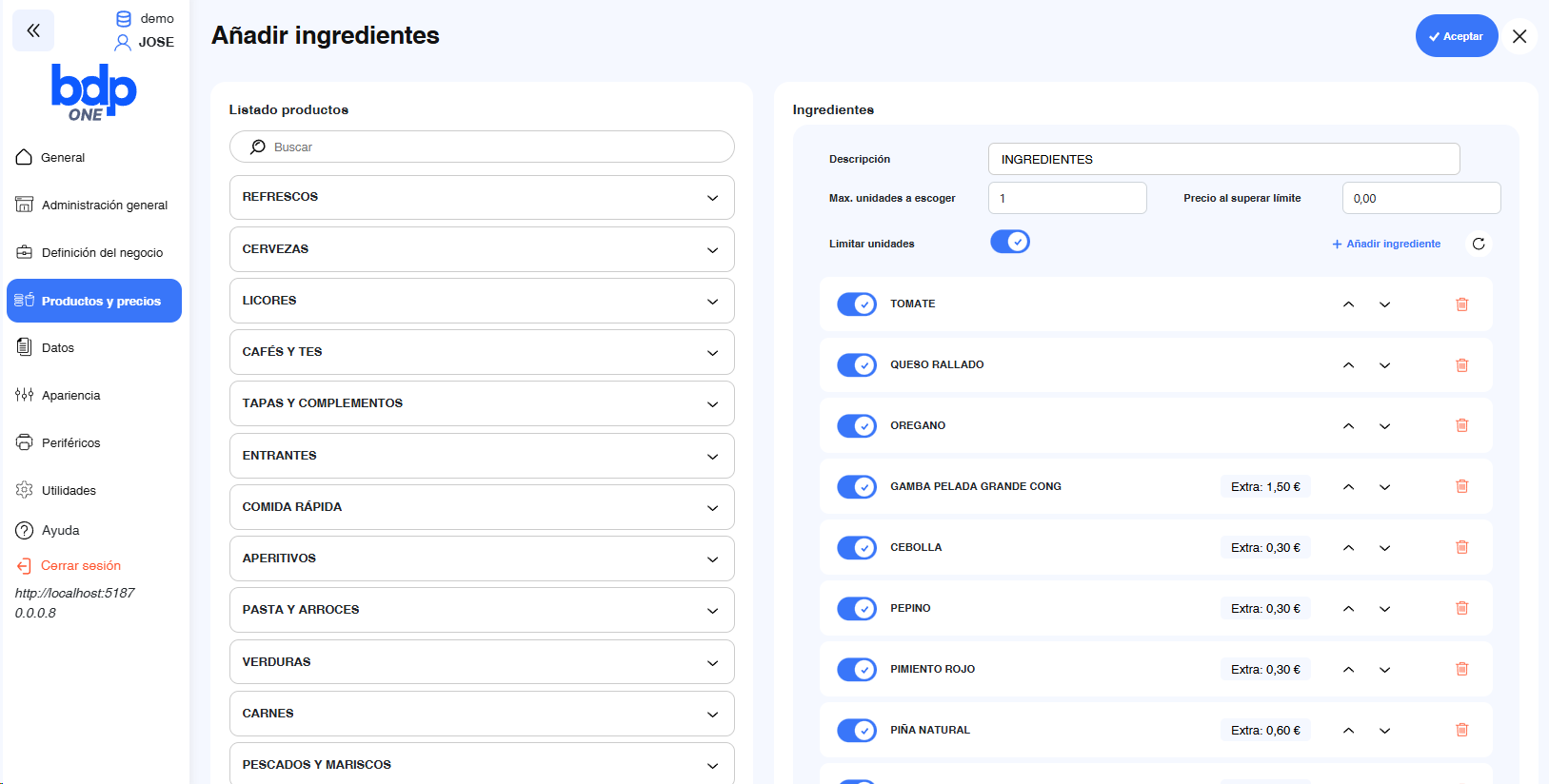
Listado de productos: En el panel izquierdo se muestran los departamentos y artículos existentes en la base de datos. Desde aquí se pueden desplegar los departamentos y arrastrar ingredientes al área de la derecha.
Ingredientes: En el panel derecho se definen los ingredientes asociados al artículo.
Cada ingrediente incluye:
Descripción: Nombre del ingrediente (por ejemplo, Tomate, Queso rallado, Orégano...).
Máx. unidades a escoger: Indica cuántos ingredientes puede seleccionar el cliente sin recargo.
Precio al superar límite: Si se indica un valor (por ejemplo, 1,00 €), cada ingrediente adicional que se seleccione a partir del máximo permitido incrementará el precio del artículo en ese importe.
Por ejemplo, si se permite un máximo de 3 ingredientes y se seleccionan 4, el cuarto añadirá 1,00 € al total.
No obstante, algunos ingredientes pueden tener un precio extra individual configurado, como Gamba pelada grande, que siempre sumará +1,50 € al precio final, independientemente del límite general.
Limitar unidades: Activa o desactiva la limitación en la cantidad de ingredientes seleccionables.
Extra: Muestra el importe añadido de cada ingrediente, en caso de tener un coste adicional individual.
Los ingredientes se pueden reordenar fácilmente mediante las flechas situadas a la derecha de la descripción, permitiendo cambiar su posición dentro de la lista según el orden deseado.
Con el icono de papelera, se elimina el ingrediente seleccionado.
Es importante tener en cuenta el icono de restaurar (el círculo con flecha), que elimina todos los ingredientes añadidos y restablece la lista desde cero.
En la parte superior derecha se encuentran los botones + Añadir ingrediente (para incorporar nuevos elementos al listado, exclusivos de este Fast Food; no se crean como artículos en la base de datos) y Aceptar (para guardar los cambios realizados).
En esta vista se muestra el listado completo de ingredientes disponibles para el artículo.
Cada ingrediente puede tener un precio extra asociado que se sumará al total del producto si el cliente lo selecciona.
En la parte superior derecha se encuentra el botón Editar fast food, desde donde se puede acceder a la edición o modificación del listado de ingredientes.
También es posible configurar restricciones, como el número máximo de unidades seleccionables y si se deben limitar unidades o permitir ingredientes adicionales con recargo.
Ejemplos comunes:
En una pizza, el cliente puede elegir hasta 3 ingredientes base sin coste, y a partir del cuarto se cobrará un suplemento.
En un bocadillo, puede configurarse una base de pan y añadir extras como queso, jamón o bacon.
En una heladería, los ingredientes representarían los sabores o bolas, y se podrían limitar a un número máximo (por ejemplo, 3 bolas).