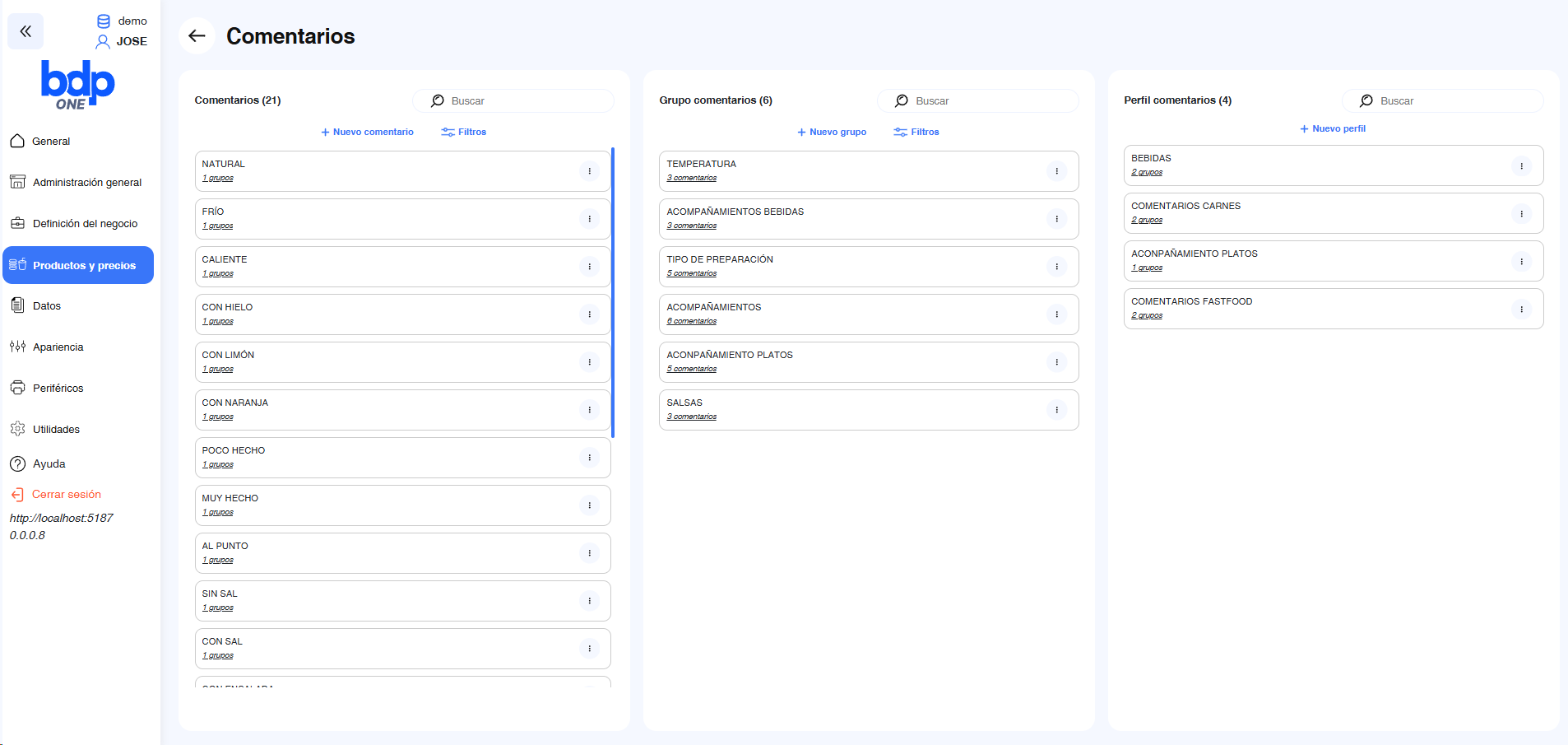
Esta pantalla permite gestionar los comentarios de cocina, que se utilizan para añadir aclaraciones o especificaciones sobre un artículo en el momento de la venta.
Por ejemplo: muy hecho, sin sal, frío, con hielo, acompañado de arroz, etc.
Los comentarios funcionan como modificadores de cocina, del mismo modo que los suplementos o extras, con la diferencia de que no llevan ningún coste adicional y únicamente sirven como información adicional para cocina o preparación.
La estructura de esta pantalla se compone de tres niveles:
Comentarios (columna izquierda)
Aquí se muestran todos los comentarios disponibles en la base de datos.
Son las opciones individuales que el empleado podrá aplicar durante la venta.
Ejemplos: con limón, al punto, con sal, sin azúcar, etc.
Grupo de comentarios (columna central)
Permite agrupar varios comentarios bajo una misma categoría.
Ejemplo: el grupo Temperatura puede incluir los comentarios frío y caliente, o el grupo Tipo de preparación puede incluir muy hecho, poco hecho, al punto, etc.
Perfil de comentarios (columna derecha)
Los perfiles sirven para reunir uno o varios grupos de comentarios y poder asignarlos después a un artículo.
Por ejemplo, el perfil Comentarios carnes puede incluir los grupos Temperatura y Tipo de preparación.
Los comentarios y grupos pueden arrastrarse fácilmente para crear estas relaciones:
Un comentario se arrastra desde la izquierda hacia un grupo del centro.
Un grupo se arrastra desde el centro hacia un perfil de la derecha.
De esta forma, se configuran perfiles completos de comentarios adaptados a cada tipo de producto.
Nota:
Los comentarios de cocina se imprimen en la comanda de cocina o se muestran en el monitor de cocina, pero nunca aparecerán en la factura simplificada.
💡 Consejo práctico
Una buena organización de los comentarios ayuda a que la comunicación con cocina sea más fluida y precisa.
Por ejemplo, crear perfiles específicos para bebidas, carnes o platos combinados permite que el personal de sala encuentre rápidamente los comentarios adecuados y se reduzcan errores en los pedidos.
Nuevo comentario: Al pulsar el botón “Nuevo comentario”, se abrirá esta pantalla, que permite crear un nuevo comentario de cocina.
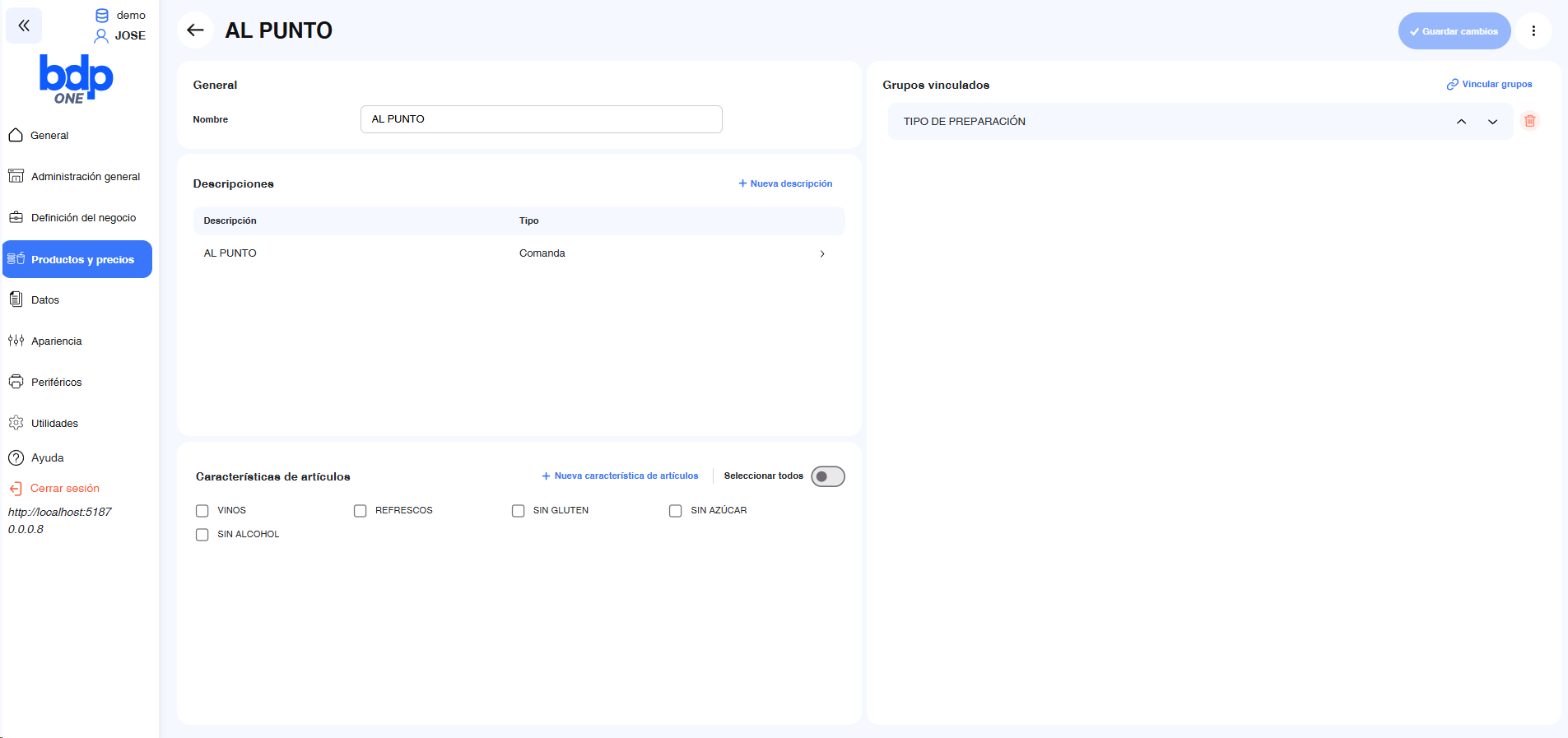
La estructura y opciones son exactamente las mismas que al editar un comentario ya existente.
Los comentarios sirven como modificadores sin coste, que ayudan al personal de cocina a conocer con exactitud cómo debe prepararse un plato o bebida. Por ejemplo: al punto, muy hecho, sin sal, con hielo, etc.
En la parte izquierda de la pantalla se encuentra el bloque General, donde se define el nombre del comentario.
A continuación, en el apartado Descripciones, se pueden añadir las diferentes descripciones que aparecerán en los distintos destinos (por ejemplo, en la comanda o en el monitor de cocina).
En la parte inferior se muestra la sección Características de artículos, desde la cual es posible asociar el comentario a determinadas categorías de producto. Por ejemplo, marcar “Sin alcohol” o “Sin gluten” si se desea que este comentario aparezca solo en productos con esas características.
En la parte derecha de la pantalla se encuentran los grupos vinculados, que indican en qué grupo de comentarios se incluirá este comentario concreto.
Un mismo comentario puede pertenecer a uno o varios grupos distintos.
💡 Consejo práctico
Puedes vincular o desvincular comentarios de varios grupos desde esta misma pantalla sin necesidad de salir.
Esto facilita la gestión y te permite mantener organizadas todas las opciones que el personal de sala podrá usar durante la venta.
Nuevo grupo: Al pulsar el botón “Nuevo grupo”, se abrirá esta pantalla, que permite crear un nuevo grupo de comentarios, siendo idéntica a la que se muestra al editar un grupo ya existente.
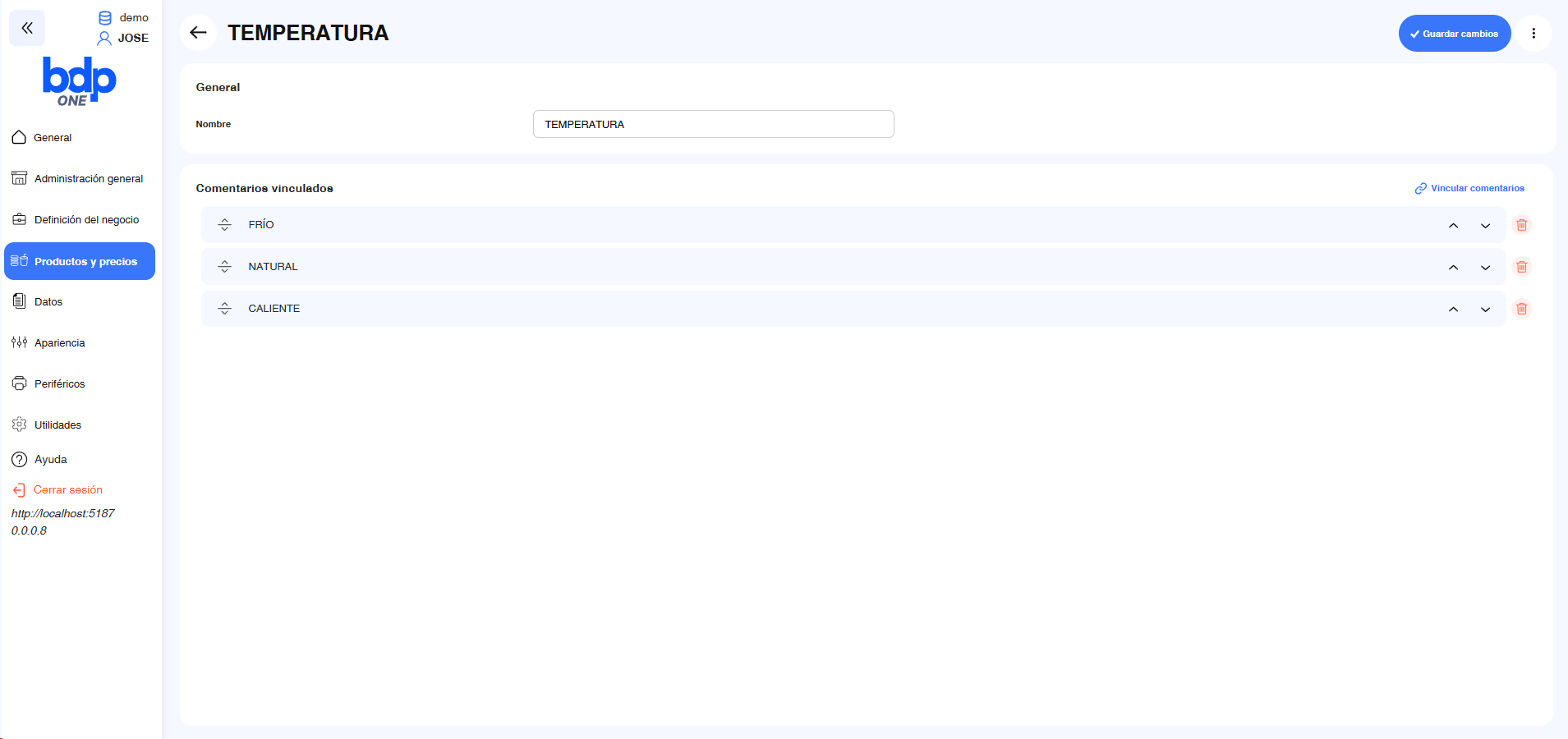
En el apartado General se indica el nombre del grupo de comentarios, por ejemplo Temperatura, Tipo de preparación o Acompañamientos.
Cada grupo permite reunir varios comentarios relacionados, facilitando su organización y posterior asignación a los distintos perfiles.
En la parte inferior se encuentra el bloque Comentarios vinculados, donde se listan todos los comentarios asociados a este grupo.
Desde esta misma sección se pueden ordenar los comentarios, eliminarlos individualmente o vincular nuevos comentarios mediante el botón “Vincular comentarios”.
Nuevo perfil: Al pulsar el botón “Nuevo perfil”, se abrirá esta pantalla, que permite crear un nuevo perfil de comentarios, siendo idéntica a la que se utiliza al editar uno ya existente.
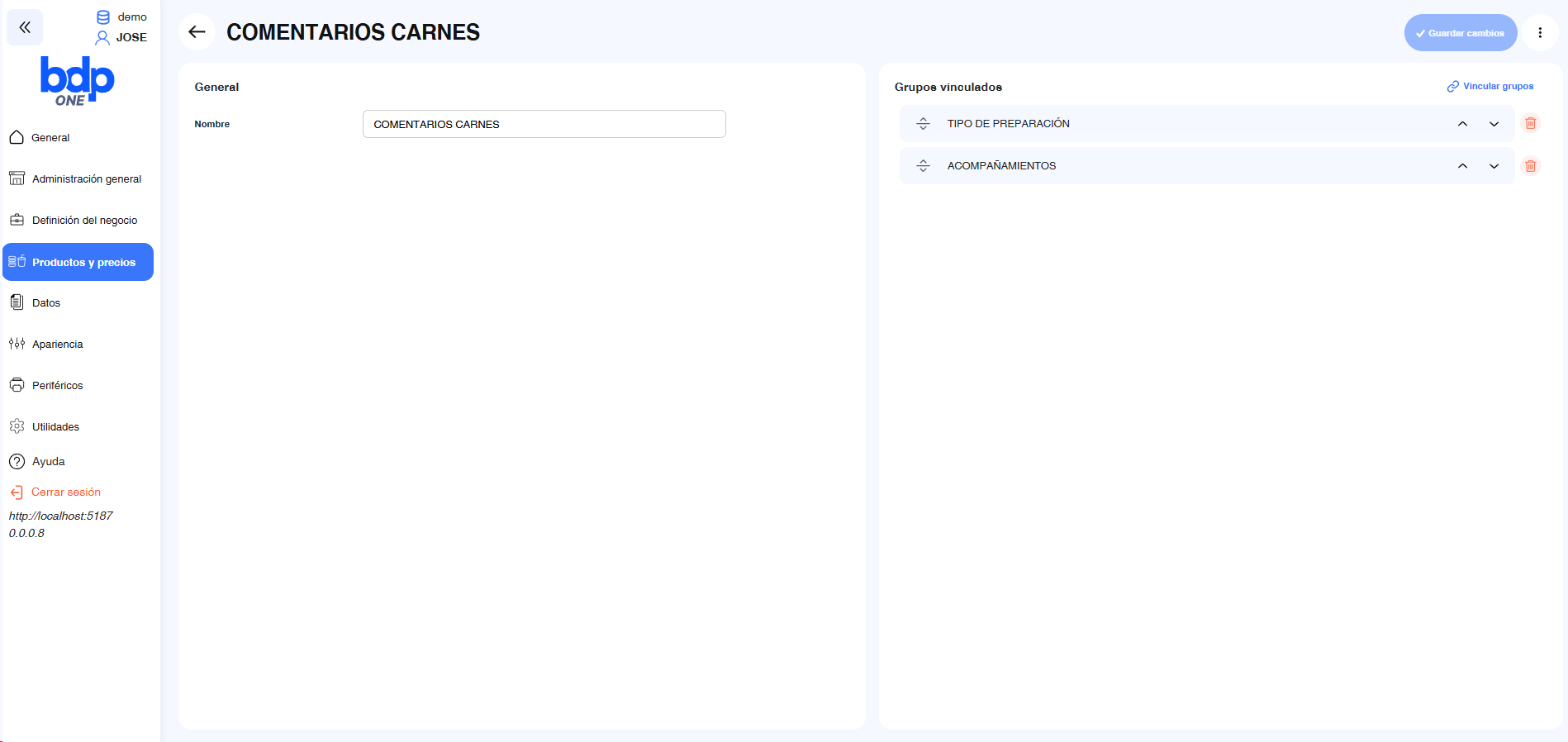
En el apartado General se introduce el nombre del perfil, por ejemplo Comentarios carnes, Comentarios bebidas o Comentarios platos combinados.
Los perfiles permiten agrupar distintos grupos de comentarios para luego poder asignarlos fácilmente a los artículos desde su ficha.
En la parte derecha de la pantalla se encuentran los grupos vinculados, donde se muestran todos los grupos que pertenecen a este perfil.
Desde aquí se pueden ordenar, eliminar o vincular nuevos grupos mediante el botón “Vincular grupos”.
De este modo, cuando se asigne este perfil a un artículo, se incluirán automáticamente todos los comentarios que contenga cada grupo vinculado.