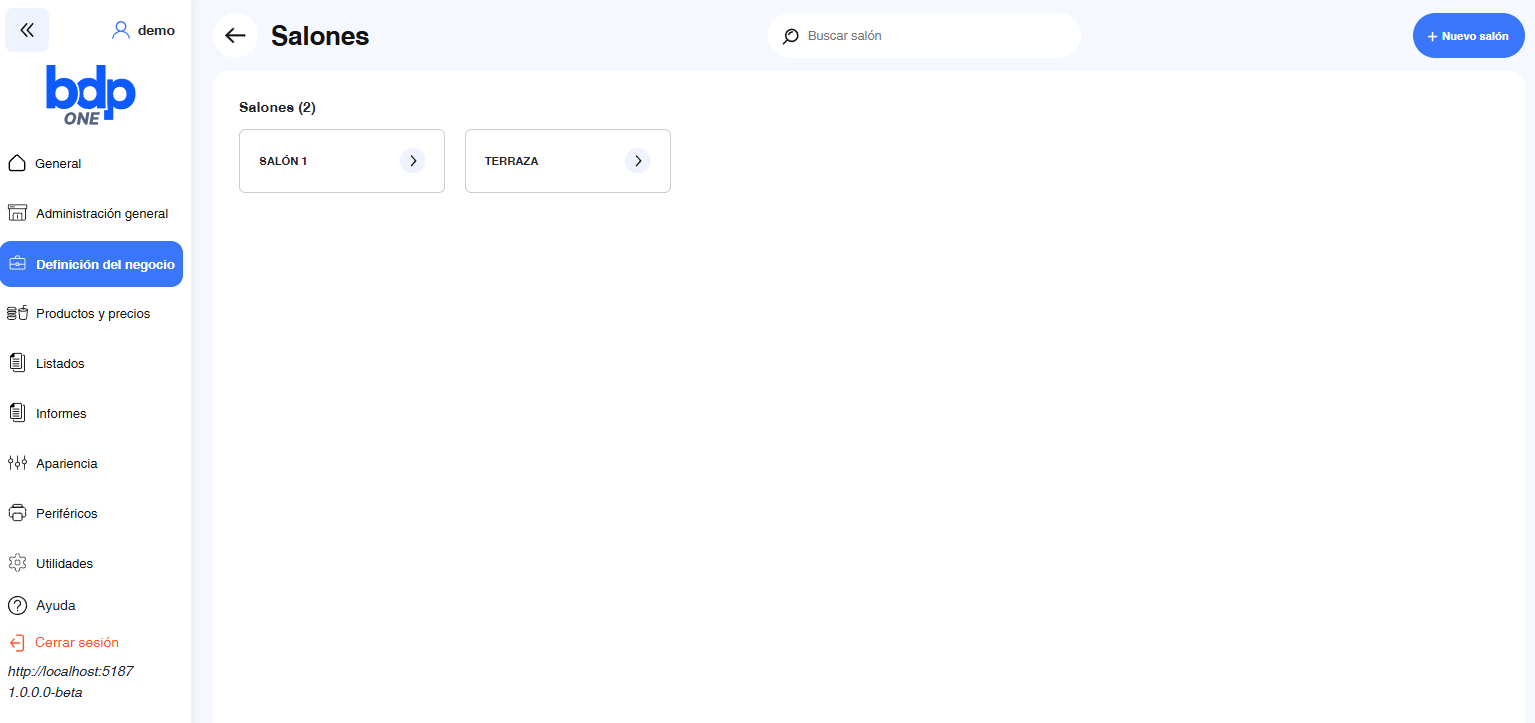
La pantalla de Salones permite gestionar los diferentes espacios de un local, como pueden ser el comedor principal, la terraza, una sala privada o cualquier otra zona diferenciada del establecimiento.
Listado de salones: muestra todos los salones creados en el sistema, representados en tarjetas individuales.
Buscar salón: campo en la parte superior que permite localizar rápidamente un salón concreto.
Nuevo salón: botón situado en la parte superior derecha que permite crear un nuevo salón en el sistema.
Al seleccionar un salón del listado, se accede a su ficha para modificar sus datos o eliminarlo.
Más allá de una configuración básica (por ejemplo, Salón 1 o Terraza), si el negocio forma parte de una franquicia o cadena con varios locales, es recomendable utilizar una nomenclatura más específica.
Ejemplos: Salón 1 – Local 1, Terraza – Restaurante Manolo, Sala Privada – Restaurante Serrano.
De esta manera se evitan duplicidades y se consigue una mejor organización cuando se gestionan múltiples establecimientos.
La pantalla de creación o edición de salón permite configurar los datos principales de cada espacio del local y definir las mesas que estarán disponibles en él.
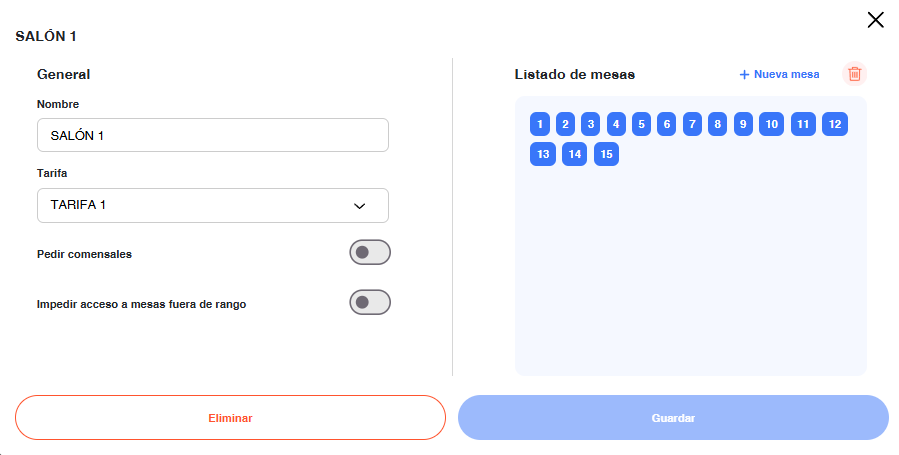
Nombre: identifica el salón en el sistema.
Tarifa: permite asignar una tarifa de precios específica para todas las ventas realizadas en este salón.
Pedir comensales: opción que, al activarse, obliga al camarero a indicar el número de comensales al iniciar un servicio en este salón.
Impedir acceso a mesas fuera de rango: al habilitar esta opción, se bloquea el uso de mesas que no estén definidas en el rango del salón, evitando errores en la gestión.
Muestra todas las mesas creadas en el salón.
Permite añadir una nueva mesa mediante la opción Nueva mesa.
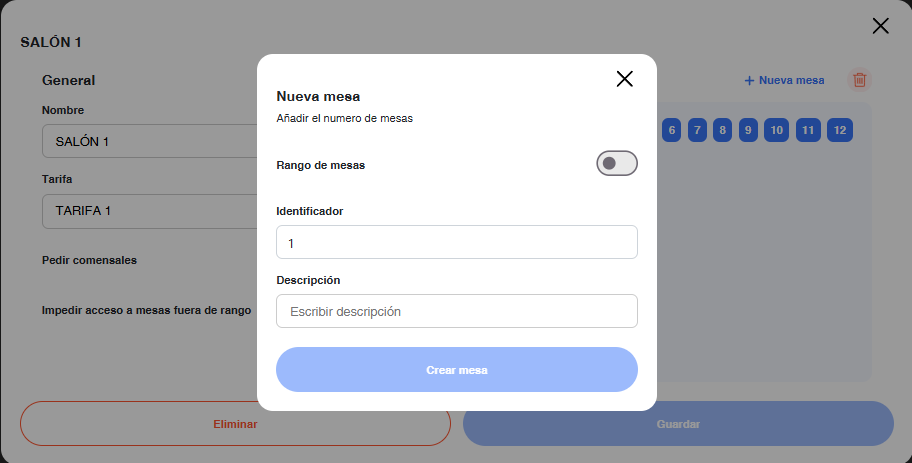
Al hacerlo, se abre una subpantalla donde es posible:
Añadir una mesa individual: especificando un identificador y, opcionalmente, una descripción alfanumérica (ejemplo: Mesa 24 – VIP).
Añadir un rango de mesas: al activar la opción Rango de mesas, se pueden crear varias mesas de forma simultánea (ejemplo: de la mesa 20 a la 28).
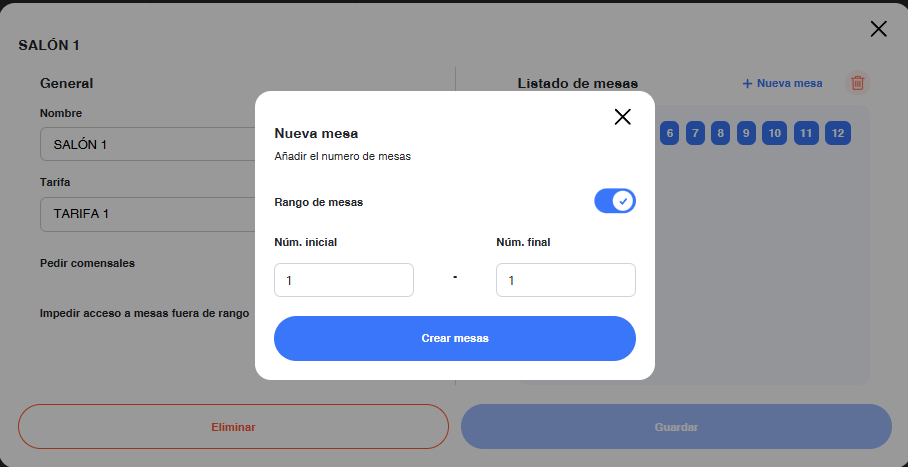
Guardar: aplica y almacena los cambios realizados en el salón.
Eliminar: borra el salón de forma permanente.
Menú de opciones (tres puntos): permite realizar acciones adicionales como eliminar o duplicar el registro.
Cuando se añaden mesas a un salón, es recomendable utilizar la opción de rangos de mesas si se trata de un número elevado (por ejemplo, mesas del 20 al 50). Esto ahorra tiempo y asegura una numeración continua.
En cambio, para mesas especiales o diferenciadas, resulta útil añadirlas de forma individual y aprovechar la descripción alfanumérica (ejemplo: Mesa VIP) para identificarlas con claridad.