En esta pantalla se muestran todas las botoneras de funciones creadas en la base de datos.
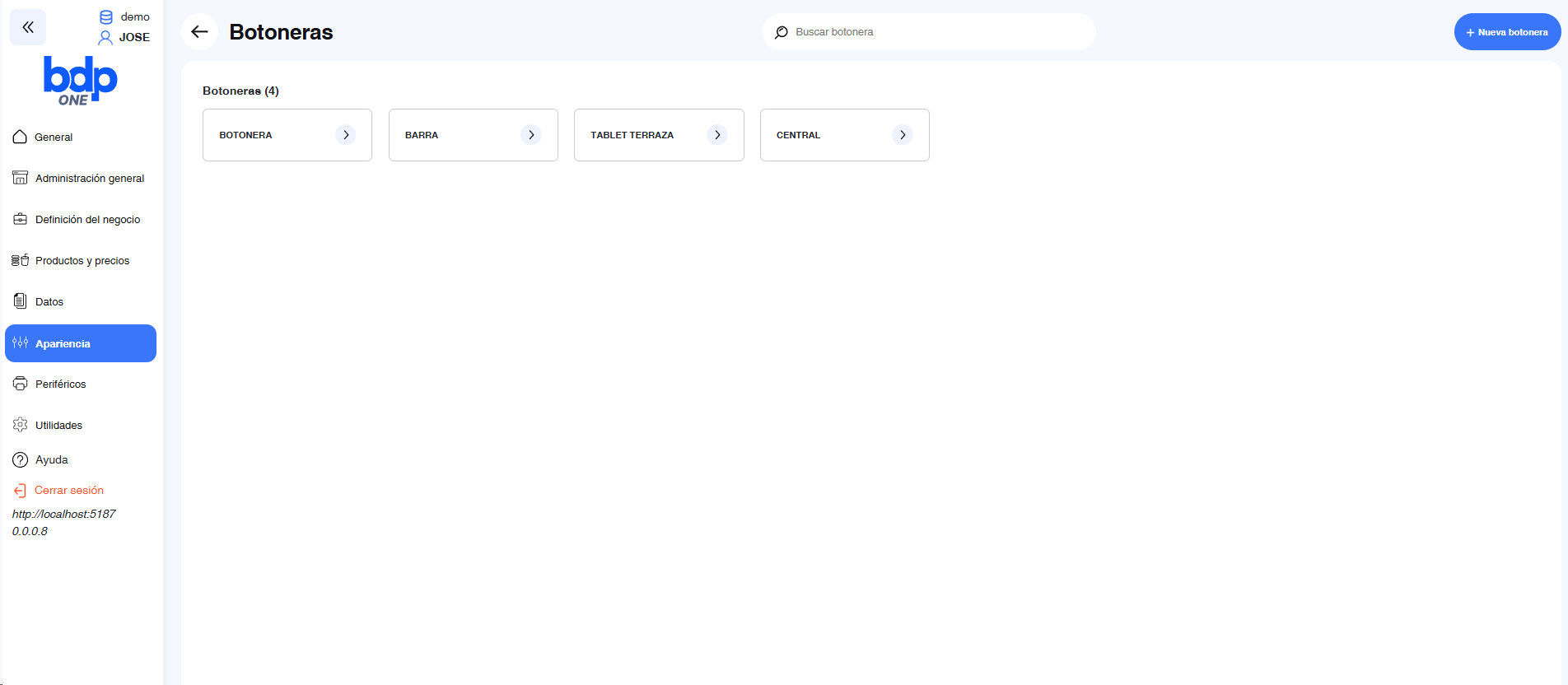
Cada tarjeta corresponde a una botonera distinta y muestra su nombre identificativo (por ejemplo: BARRA, TABLET TERRAZA, CENTRAL, etc.).
Desde este apartado, el usuario puede:
-
Visualizar las botoneras existentes en el sistema.
-
Buscar una botonera concreta mediante el campo superior de búsqueda.
-
Acceder a la edición de una botonera pulsando sobre su tarjeta.
-
Crear una nueva botonera utilizando el botón “Nueva botonera” situado en la parte superior derecha de la pantalla.
Las botoneras permiten definir qué funciones estarán disponibles en cada terminal TPV. Esto facilita adaptar el entorno de trabajo a las necesidades específicas de cada puesto (por ejemplo, barra, terraza o salón).
Perfecto 👍 Aquí tienes la descripción completa de la pantalla Botonera (Edición / Creación) en el mismo formato que venimos aplicando en toda la ayuda de BDP ONE:
Botonera (Edición / Creación)
En esta pantalla se pueden crear o editar las botoneras de funciones que estarán disponibles en la interfaz del TPV.
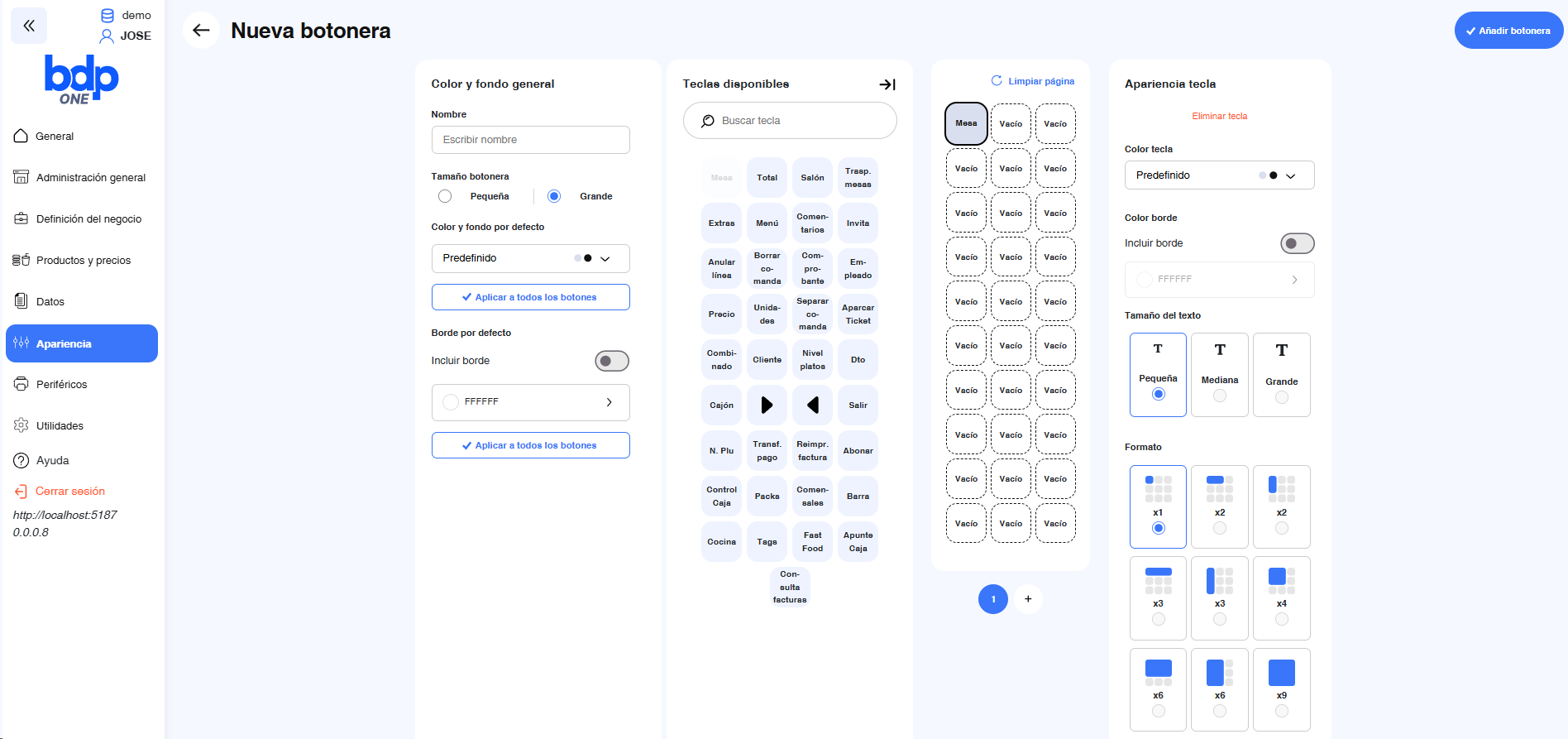
La configuración se divide en varios apartados principales que permiten personalizar completamente el diseño y comportamiento de los botones.
1. Color y fondo general
En este bloque se define el nombre de la botonera, su tamaño general (pequeña o grande) y los colores por defecto que se aplicarán a todos los botones.
También es posible decidir si los botones incluirán o no un borde y aplicar estos ajustes de forma global con el botón “Aplicar a todos los botones”.
2. Teclas disponibles
En el centro de la pantalla aparecen todas las funciones disponibles que pueden asignarse a los botones, como por ejemplo:
Mesas, Anular línea, Abonos, Comentarios, Precios, Clientes, Fast Food, Consulta de facturas, Empleados, etc.
Estas funciones se pueden arrastrar desde este listado hacia la plantilla de la botonera.
3. Diseño de la botonera
La plantilla central muestra la disposición visual de los botones.
Desde aquí se pueden ubicar las funciones, eliminar botones o vaciar completamente la botonera con la opción “Limpiar página”.
Además, es posible mover una tecla de una posición a otra sin necesidad de borrarla, simplemente seleccionando la tecla y pulsando en la nueva posición deseada.
No es posible repetir la misma tecla dentro de una misma página, pero sí se puede utilizar la misma tecla en distintas páginas.
Esto resulta útil, por ejemplo, para mantener siempre accesible la opción “Total”, de forma que se pueda facturar rápidamente desde cualquier pantalla.
También es importante incluir siempre la tecla “Salir”, ya que si no está presente, el sistema no permitirá guardar la botonera.
Por último, se pueden crear nuevas páginas dentro de la misma botonera utilizando el botón “+”, lo que permite disponer de múltiples pestañas de funciones personalizadas.
4. Apariencia de tecla
En el panel derecho se configuran los aspectos visuales de cada botón:
-
Color individual de tecla y borde.
-
Tamaño del texto (pequeño, mediano o grande).
-
Formato o tamaño del botón, pudiendo ocupar desde una celda (x1) hasta un área de 3×3 (x9).
También se puede eliminar una tecla concreta mediante la opción “Eliminar tecla”.
💡 Consejo práctico:
Antes de diseñar una botonera, planifica las funciones más utilizadas en cada terminal.
Coloca los accesos más frecuentes en la parte superior o central para agilizar el trabajo del usuario y reducir tiempos en la operativa diaria.